

プッシュ通知
新記事をすぐにお知らせ
🎙️ 音声: ずんだもん / 春日部つむぎ(VOICEVOX)
omv-firstaidコマンドで即対応可能(パスワード忘れも再設定できる)自宅のデータを一元管理したいと考えたとき、Raspberry PiでNASを構築するのは費用対効果が優れた選択肢です。しかし従来のSambaやNFSの手動設定は、コマンドラインの知識が必要で敷居が高いものでした。
OpenMediaVault(OMV)の登場で、この状況は大きく変わりました。 WebUI経由でストレージ管理、共有フォルダ設定、ユーザー権限管理がすべてブラウザで完結します。CLIコマンドを一切触らずにNASを構築・運用できるのは、初心者だけでなく中級者にとっても大きなメリットです。
実際に使ってみると、この便利さが如何に実装の敷居を下げるかが実感できます。
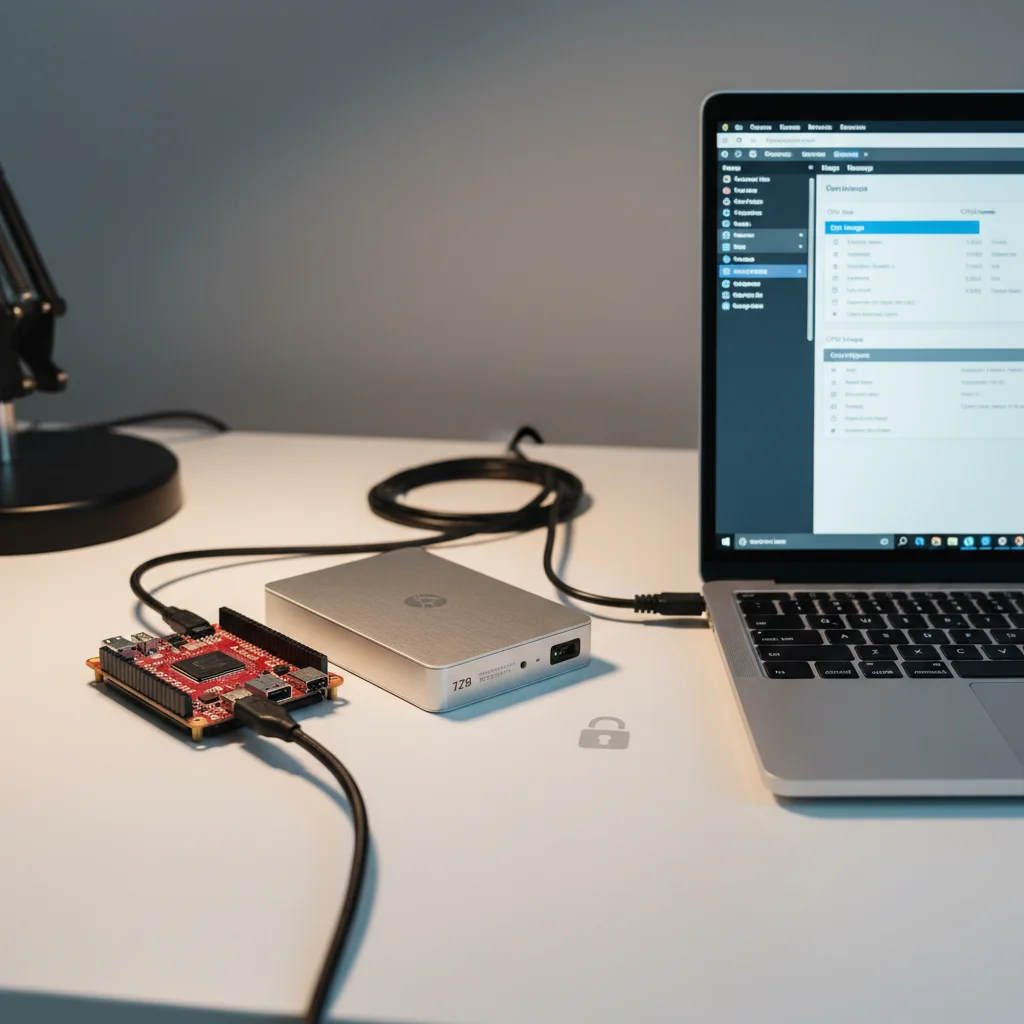
OMVでRaspberry Pi NASを構築する前に、最低限の機材を揃えましょう。
電力不足はトラブルの主因になるため、安定した電源確保が重要です。
Imagerで書き込み:Raspberry Pi Imagerを使用し、Raspberry Pi OS(64bit推奨)をmicroSDカードに書き込みます
初回起動:microSD挿入後、HDDを接続して電源投入
ssh pi@IPアドレス(デフォルトはpi/raspberry)OMVのWebUIは優秀ですが、ストレージの物理的なマウントが前提です。
ドライブ確認:sudo fdisk -lでHDDが認識されているか確認(例:/dev/sda)
フォーマット(初回のみ):
sudo mkfs.ext4 /dev/sda1マウントポイント作成:
sudo mkdir /mnt/nas
sudo mount /dev/sda1 /mnt/nas自動マウント設定(重要):
blkidsudo nano /etc/fstabUUID=xxxx /mnt/nas ext4 defaults 0 2この設定でマウント作業がOpenMediaVaultのWebUIで管理可能になります。
OMVのインストールは1コマンドで完了します。
wget -O - https://github.com/OpenMediaVault-Plugin-Developers/installScript/raw/master/install | sudo bashインストール後、再起動してhttp://NAS-IP:80にアクセス。デフォルトのadmin/openmediavaultでログインできます。
OMVの最大の魅力は、すべての設定がWebUIで直感的に操作できる点です。
\\NAS-IP\フォルダ名でアクセス可能にこの一連の操作がすべてブラウザ上で完了するため、CLIの知識がなくても安心です。
WebUIの利便性と同じくらい重要なのが、セキュリティです。自宅LANだからと油断は禁物です。
OMVのWebUIにログインしたら、まず管理者パスワードを変更します。
推奨パスワード条件:
Sambaユーザーのパスワードも同じ基準で設定してください。
WebUIの背後にあるSSH接続も保護します。
sudo nano /etc/ssh/sshd_config以下を設定:
PermitRootLogin no:rootログイン禁止ssh-keygenで秘密鍵を生成しssh-copy-id pi@NAS-IPで配置UFWで外部からのアクセスをブロック:
sudo apt install ufw
sudo ufw allow from 192.168.1.0/24 to any port 445  # LAN限定Samba
sudo ufw allow 22  # SSH
sudo ufw enable共有フォルダの権限を制限:
sudo chmod 770 /mnt/nas
sudo chgrp -R users /mnt/nas777(すべてのユーザーに完全権限)は避けます。
ブルートフォース攻撃を自動ブロック:
sudo apt install fail2banこれらの設定により、外部からの不正アクセスリスクを大幅に低減できます。
OMVの便利さは、WebUIが正常に動作している前提です。しかし時には、設定ミスやプラグインの不具合でWebUIにアクセスできなくなることがあります。
そこで活躍するのがomv-firstaidコマンドです。 これはOMVのCLI復旧ツールで、WebUI不具合時にSSH/rootからウィザード形式で設定を修正できます。
SSHでrootにログイン後:
sudo omv-firstaidメニューが表示され、以下の操作が可能です:
実は、OMVユーザーの中でもよくあるトラブルが「adminパスワードを忘れてしまった」というケースです。
この場合の対応方法:
sudo omv-firstaid実行http://NAS-IP:80でadmin/新パスワードでログイン確認この方法のおかげで、パスワード忘れでもWebUIに再度アクセスできます。実装者として何度も助かった経験があります。
設定変更後は必ず再起動して反映を確認:
sudo reboot理論だけでなく、実際の運用経験から得られた知見も共有します。
HDDが認識されない場合:
sudo wipefs -a /dev/sda  # 既存情報をリセット
sudo mkfs.ext4 /dev/sda1  # 再フォーマット
その後、fstabで自動マウント設定を再確認します。
Raspberry Piは電力不足でハングアップすることがあります。
対策:
WebUIにアクセスできない場合の診断順序:
ping NAS-IPssh root@NAS-IPsudo journalctl -u nginxでNginxエラーを確認Raspberry PiでOpenMediaVaultを使ったNAS構築は、WebUIの一元管理により初心者でも実装可能です。強力パスワード・ファイアウォール・権限制限によるセキュリティ強化と、WebUI不具合時のomv-firstaidによるCLI復旧機能を組み合わせることで、長期にわたって安定運用できる環境が実現します。
つまり、OMVはWebUIの利便性とCLIの復旧能力を兼ね備えた、Raspberry Pi NASの最適なソリューションです。今後は自宅のデータ一元管理だけでなく、Docker統合やVPN接続など、さらなる拡張も視野に入れた運用が可能になります。
記事数の多いカテゴリから探す