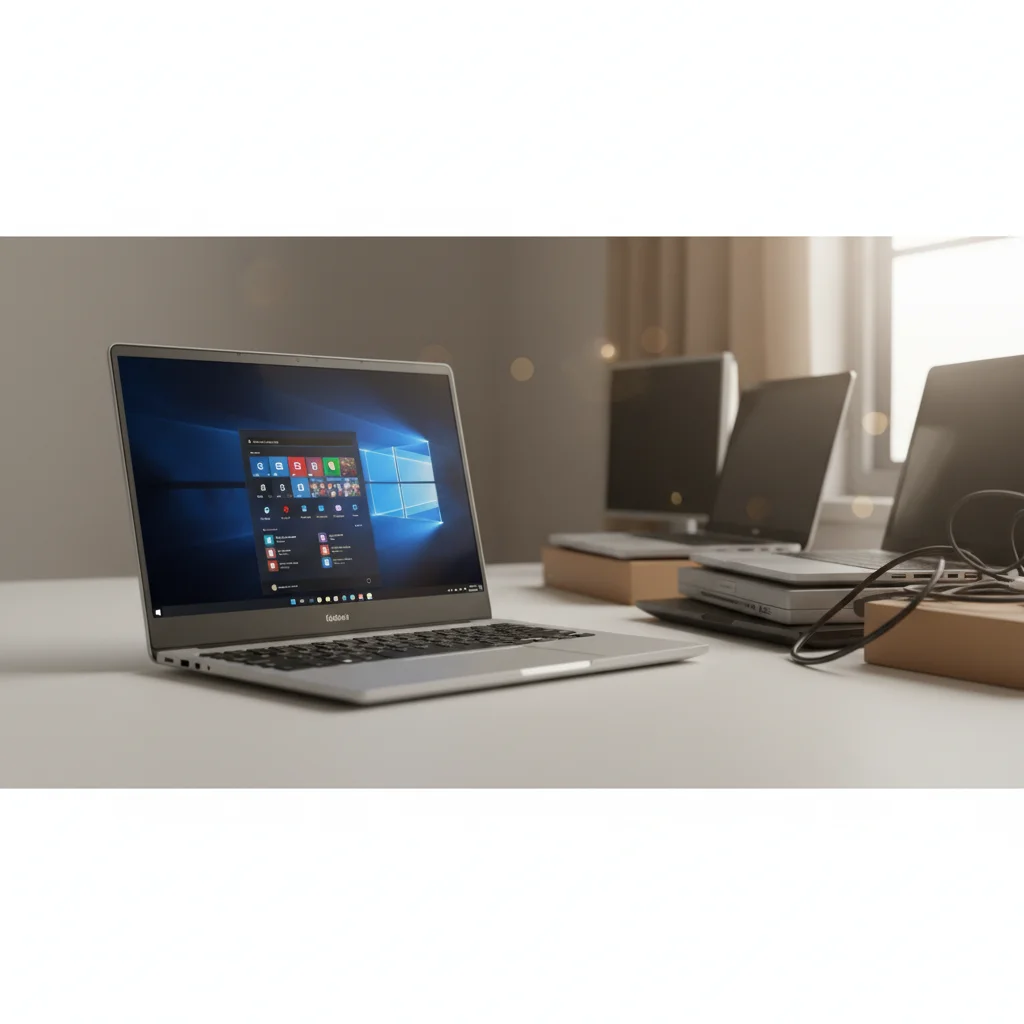
ノートパソコンWindows中古PCMacBook代替買い替えコスパ13インチ14インチAsusAcer
MacBook Air代替のWindows機は中古で狙え!13-14インチ最適モデル3選【2025年版】
👤 いわぶち
📅 2025-12-23 ⭐ 4.8点 ⏱️ 18m
ポッドキャスト
🎙️ 音声: ずんだもん / 春日部つむぎ(VOICEVOX)
📌 1分で分かる記事要約
- Asus Zenbook 14 OLED(UX3405MA)が中古で10万~13万円前後で流通しており、MacBook Air相当の性能を半額以下で手に入れられる最強候補
- 13インチは超軽量で持ち運び重視、14インチは作業効率とバランスを両立させたい人向け
- 中古購入時はバッテリー状態確認が必須で、展示品やAランク品なら新品より2~3割安く購入可能
- 旧型モデルなら5万円以下の超激安オプションもあるが、バッテリー寿命短縮のリスクを考慮すべき
- Acer Swift Go 14やLenovo Yoga Slim 7など、複数の有力候補から用途に応じて選定できる
📝 結論
MacBook Airからの乗り換えを考えているなら、中古のAsus Zenbook 14 OLED(UX3405MA)が最高のコストパフォーマンスを提供します。新品では17万円超の高価格ですが、中古市場では10万~13万円前後で流通しており、MacBook Airと同等の性能・画質をほぼ半額で実現できます。本記事では、13~14インチクラスの最適なWindows代替機を詳しく解説し、中古購入時の失敗しない選び方も紹介します。
MacBook Airからの乗り換え:なぜWindows中古機がおすすめなのか
MacBook Airは確かに素晴らしいデバイスです。Apple Siliconチップの効率性、長時間のバッテリー持続、洗練されたデザイン——これらは多くのユーザーを魅了してきました。しかし、価格面での課題は避けられません。MacBook Air 13インチでも新品は13万円前後、14インチなら15万円を超えることもあります。
一方、Windows機の中古市場は驚くほど充実しています。特に高級モデルの中古品は、新品価格の40~50%オフで手に入ることが珍しくありません。さらにWindowsには、MacOSにはない利点があります。
Windowsの強み:
- ハードウェアの豊富な選択肢:複数のメーカーが競争しており、価格帯・スペック・デザインのバリエーションが豊富
- カスタマイズ性:RAM増設、ストレージ追加、周辺機器との互換性が高い
- ソフトウェアの互換性:ビジネスソフト、ゲーム、専門ツールなど、利用可能なアプリケーションが圧倒的に多い
- 低価格帯の充実:同じスペックなら、Macより安い傾向
MacBook Airと同等の性能を持つWindows機を中古で購入すれば、新品MacBook Airを買うのと同じ予算で、より高スペックなマシンを手に入れることも可能です。
13インチ vs 14インチ:あなたに最適なサイズは?
MacBook Airの購入を検討する際、最初の選択肢は画面サイズです。13インチと14インチでは、使い心地が大きく異なります。中古機を選ぶ前に、自分の使い方に最適なサイズを理解することが重要です。
13インチの特徴:超軽量・高い携帯性
物理的なサイズ感:
- 対角線:約33cm
- 横幅:約29cm
- 縦幅:約16cm
- 重量:約1kg前後
13インチは、まさに「持ち運び最適化」されたサイズです。重量が約1kg前後というのは、毎日カフェやコワーキングスペースに持ち運ぶ人にとって、かなり重要な要素です。バッグに入れても負担が少なく、肩掛けバッグで移動する際の疲労も軽減されます。
13インチが活躍する場面:
- フリーランスやノマドワーカーで、毎日異なる場所で作業する
- 外出が多く、カフェでの作業が日常的
- 移動中の電車やバスでの作業
- 海外出張や旅行が多い職種
13インチの弱点:
- 画面が小さいため、複数のウィンドウを同時に開くと窮屈
- 長時間の作業では、目が疲れやすい傾向
- 細部の作業(画像編集、動画編集)では、ディテールが確認しにくい
14インチの特徴:作業効率とバランスの取れた選択肢
物理的なサイズ感:
- 対角線:約36cm
- 横幅:約31cm
- 縦幅:約17cm
- 重量:約1.2~1.5kg
14インチは、13インチより一回り大きく、画面スペースが約20%拡大します。この差は、実際の作業効率に大きく影響します。
14インチのメリット:
- 複数のウィンドウを快適に配置でき、作業効率が向上
- 画面上の情報量が約1.2倍になり、細部の確認がしやすい
- バッテリー容量を大きくできるため、バッテリー持続時間が13~22時間に延びるモデルが多い
- 据え置き使用時の快適性が大幅に向上
14インチが活躍する場面:
- オフィスに据え置きで、時々持ち運ぶ使い方
- クリエイティブ作業(画像編集、動画編集、イラスト)
- プログラミングで複数のウィンドウを同時に開く
- 長時間の作業が日常的
13インチ vs 14インチ:比較表
| 項目 | 13インチ | 14インチ |
|---|
| 重量 | 約1kg | 約1.2~1.5kg |
| 持ち運び | ◎◎◎ 最適 | ◎◎ 実用的 |
| 画面スペース | △ やや狭い | ◎◎ 広め |
| 複数ウィンドウ | △ 窮屈 | ◎◎ 快適 |
| バッテリー時間 | 10~15時間 | 13~22時間 |
| クリエイティブ作業 | △ 工夫が必要 | ◎◎ 最適 |
| 価格帯(中古) | やや安い傾向 | 標準的 |
| おすすめユーザー | モバイル重視 | デスク+移動 |
中古で狙うべき最強候補3選
では、実際に中古市場で狙うべき具体的なモデルを紹介します。価格、性能、入手性のバランスを考慮した、本当におすすめできる3つの選択肢です。
第1位:Asus Zenbook 14 OLED(UX3405MA)——最高のコスパを実現
中古価格帯:10万~13万円前後
このモデルが、中古Windows機の中で最も推奨される理由は、新品価格との乖離が大きく、かつ性能が十分に高いという点です。
スペック詳細:
- CPU:Intel Core Ultra 5/7(新世代プロセッサ)
- メモリ:16GB RAM(ほぼすべてのタスクに十分)
- ストレージ:512GB~1TB SSD(高速)
- ディスプレイ:14インチOLED(2880×1800解像度)
- 重量:約1.2kg(持ち運び可能)
- バッテリー:15時間超(実使用で12~14時間程度)
なぜOLEDディスプレイが重要か:
OLEDは「有機ELディスプレイ」とも呼ばれ、各ピクセルが独立して光を放つ技術です。これにより、従来のLCDディスプレイと比べて:
- 色再現性が優秀:赤、青、緑などの色がより正確に表現される
- コントラストが高い:黒は完全に黒く、白は明るく表現される
- 応答速度が速い:動画やゲームで滑らかな表示
- 視野角が広い:斜めから見ても色が変わらない
クリエイティブ作業(画像編集、動画編集、イラスト)を行う人にとって、OLEDディスプレイは非常に価値があります。MacBook Airの画質に匹敵する、あるいはそれ以上の色再現性を実現しています。
Zenbook 14 OLEDが中古で安い理由:
- 新品価格が高い:定価174,800円という高額設定
- 新型モデルの登場:毎年新しいモデルが発表されるため、型落ち品が市場に流出
- ビジネス利用者の買い替え:企業が定期的に新しいモデルに更新し、旧モデルを中古市場に流す
つまり、新品では手が出ない価格でも、中古なら現実的な予算で購入できるわけです。
購入時の注意点:
- バッテリー容量確認:バッテリー診断ツール(Windows標準搭載)で「現在の容量 ÷ 設計容量」を確認。80%以上あれば優良品
- ディスプレイ焼き付き:OLEDは長期使用で焼き付きのリスクあり。購入前に必ず実機を確認
- キーボード磨耗:中古品は使用頻度が高い可能性。キーボードの反応を確認
第2位:Acer Swift Go 14 OLED——予算重視の最適解
中古価格帯:8万~11万円前後
Acer Swift Goシリーズは、「手頃な価格で良質なノートパソコン」というコンセプトで設計されています。中古市場でも、非常にお手頃な価格で流通しています。
スペック詳細:
- CPU:AMD Ryzen 7 7735U / Intel Core Ultra搭載モデル
- メモリ:16GB RAM
- ストレージ:512GB SSD
- ディスプレイ:14インチOLED(2560×1600解像度)
- 重量:約1.3kg
- バッテリー:最大20時間(実使用で15~18時間)
Acer Swift Goの特徴:
Acer Swift Goは、「Apple Siliconと同等の効率性」を目指して設計されたモデルです。実際のベンチマークテストでは、MacBook Airと同等か、場合によってはそれ以上のパフォーマンスを発揮します。
- 省電力設計:バッテリー効率が非常に良く、実使用で15時間以上
- タッチスクリーン対応:Windows独自の利点。タッチペンを使用した作業も可能
- 優れた冷却設計:ファンの音が静かで、オンライン会議に適している
Acer Swift Goが向いている用途:
- Webブラウジング、メール、オフィス作業
- オンライン会議、Zoom、Google Meet
- 軽い画像編集やドキュメント作成
- 予算重視で、基本的な作業に十分なスペックが欲しい人
Acer Swift Goが向かない用途:
- 動画編集(4K動画の編集は厳しい)
- 3Dグラフィックス処理
- ゲーミング
第3位:Lenovo Yoga Slim 7 / ThinkPad X1 Carbon——ビジネス向けの堅牢性
中古価格帯:9万~14万円前後
Lenovoは、ビジネス向けノートパソコンの最大手です。ThinkPadシリーズは「耐久性」と「信頼性」で知られており、中古市場でも高い評価を受けています。
スペック詳細:
- CPU:Intel Core i5/i7(第11世代以降)
- メモリ:16GB~32GB(カスタマイズ可能)
- ストレージ:512GB~1TB SSD
- ディスプレイ:14インチ(IPS液晶、2560×1440解像度)
- 重量:約1.2kg
- バッテリー:最大20時間超
Lenovo製品の強み:
- 耐久性:MIL-STD-810H(米国防総省の耐久性基準)に準拠
- カスタマイズ性:RAMやストレージの増設が容易
- 保証と修理サービス:ビジネス向けのため、修理体制が充実
- 豊富なオプション:ドッキングステーション、拡張バッテリーなど
Lenovo製品が向いている人:
- ビジネス用途で、堅牢性を重視
- 将来的にRAM増設やストレージ追加を考えている
- 修理サービスを重視する
- ゲーミングも視野に入れている
注意点:
- OLEDディスプレイではなく、IPS液晶(色再現性はOLEDより劣る)
- 新しいモデルほど価格が高い傾向
中古購入時の失敗しない選び方:実践的なチェックリスト
中古パソコンの購入は、新品より慎重になるべき決断です。以下のチェックリストを参考に、購入前に確認すべき項目をまとめました。
バッテリー状態の確認方法
Windows標準ツールを使用した確認:
- コマンドプロンプトを開く(管理者権限)
- 以下のコマンドを入力:
powercfg /batteryreport
- 生成されたHTMLレポートを確認
レポートに表示される情報:
- Design Capacity(設計容量):新品時のバッテリー容量
- Full Charge Capacity(現在の容量):現在のバッテリー容量
- バッテリー健康度:(現在の容量 ÷ 設計容量)× 100
判定基準:
- 80%以上:優良品。問題なく使用可能
- 70~80%:許容範囲。1~2年の使用なら問題ない
- 70%未満:要注意。近いうちにバッテリー交換が必要
ディスプレイ品質の確認
OLEDディスプレイの場合:
- 焼き付き:同じ画像が表示され続けると、画面に跡が残る現象。購入前に実機で白い画面を表示し、焼き付きがないか確認
- 色のムラ:ディスプレイ全体で色が均一か確認。特に黒い画面で確認すると、色のムラが見やすい
液晶ディスプレイの場合:
- ドット欠け:画面上に常に点灯または消灯したピクセルがないか確認
- 色のムラ:同様に、色が均一か確認
キーボードと入力デバイスの確認
- 全キーが正常に動作するか:各キーを押して、反応を確認
- タッチパッドの感度:スムーズに動作するか、反応が鈍くないか
- キーの磨耗:よく使うキー(スペース、エンター)が磨耗していないか
中古購入先の選定
ソフマップ(展示品・Aランク品)
- 展示品や返品品を販売
- ほぼ未使用状態で、新品より2~3割安
- 30日~3ヶ月の保証付き
じゃんぱら
- 全国にチェーン店があり、実機を確認可能
- グレード表示が明確(S/A/B/C)
- 30日の保証付き
ヤフオク・メルカリ
- 個人売却品で、価格が安い傾向
- ただし、保証なし&返品不可のリスク
- 出品者の評価を必ず確認
Amazon整備済み品
- Amazonが認定した中古品
- 30日の返品保証付き
- 価格は新品より10~20%オフ程度
予算別:中古Windows機の選び方ガイド
予算10万~13万円:最高のコスパを実現
おすすめ:Asus Zenbook 14 OLED(UX3405MA)
この予算帯なら、最新型のOLEDディスプレイを備えた高性能モデルが手に入ります。新品では17万円超の価格が、中古なら現実的な予算で購入可能。クリエイティブ作業から日常業務まで、あらゆる用途に対応できます。
購入時の心構え:
- 展示品やAランク品を狙う
- バッテリー容量が80%以上であることを確認
- OLEDの焼き付きがないか、実機で確認
予算8万~10万円:バランス型の選択
おすすめ:Acer Swift Go 14 OLED
予算を抑えつつ、OLEDディスプレイの利点を享受できるモデル。バッテリー効率が良く、日常業務に十分なスペックを備えています。
向いている人:
- 予算重視だが、画質にもこだわりたい
- Webブラウジング、オフィス作業が中心
- タッチスクリーン機能を活用したい
予算5万~8万円:機能重視の選択
おすすめ:Lenovo Yoga Slim 7(旧型)、ThinkPad X1 Carbon(型落ち)
この予算帯では、液晶ディスプレイになりますが、ビジネス向けの堅牢なモデルが手に入ります。カスタマイズ性に優れ、RAM増設やストレージ追加で長く使用できます。
向いている人:
- ビジネス用途で、耐久性を重視
- 将来的なアップグレードを考えている
- 画質よりも実用性を重視
予算3万~5万円:超激安オプション
おすすめ:Asus Zenbook 14(UM431/UX430シリーズ)
新品から3~4年経過した旧型モデルが、超安価で流通しています。スペックは古めですが、ウェブ閲覧やオフィス作業には十分です。
注意点:
- バッテリーが劣化している可能性が高い(50~70%程度)
- バッテリー交換が必要になる可能性を視野に入れる
- 修理部品の入手が難しくなる可能性
中古購入後のメンテナンスと注意点
中古パソコンを購入した後、長く快適に使用するためのメンテナンス方法を紹介します。
バッテリーの劣化を遅延させるコツ
Windows標準機能を活用:
- 設定 → システム → バッテリー → バッテリーセーバー
- 「バッテリーセーバー」を常に有効化
- 画面の明るさを自動調整に設定
習慣的な対策:
- 毎日100%まで充電しない(80%程度で止める)
- 高温環境での使用を避ける
- 定期的に完全放電・充電を行う(月1回程度)
ストレージの最適化
中古パソコンは、前所有者のデータが残っていることがあります。購入後は必ずクリーンインストールを検討してください。
Windowsの再インストール方法:
- 別のパソコンでWindows 11インストールメディアを作成
- USBメモリを使用してインストール
- 全ストレージをフォーマットして、クリーンな状態から開始
定期的なドライバ更新
Windows Updateだけでなく、以下のドライバも定期的に更新してください:
- グラフィックスドライバ(Intel/AMD)
- チップセットドライバ
- ネットワークドライバ
MacBook Airからの乗り換え時の注意点
MacOSからWindowsへの乗り換えは、単なるハードウェアの変更だけでなく、OS自体の学習が必要です。スムーズな移行のためのポイントを紹介します。
ファイルとアプリケーションの移行
クラウドストレージの活用:
- iCloudからGoogle DriveやOneDriveへの移行
- 重要なファイルはクラウドに保存し、どちらのマシンからもアクセス可能に
互換性のあるアプリケーション:
- Microsoft Office:WindowsでもMacでも使用可能
- Google Chrome、Firefox:クロスプラットフォーム対応
- Adobe Creative Cloud:Windows版も充実
キーボード操作の違い
| 操作 | Mac | Windows |
|---|
| スクリーンショット | Command + Shift + 3 | Windows + Shift + S |
| アプリ終了 | Command + Q | Alt + F4 |
| コピー | Command + C | Ctrl + C |
| ペースト | Command + V | Ctrl + V |
| 保存 | Command + S | Ctrl + S |
ウイルス対策
Windowsは、MacOSよりもウイルスやマルウェアのターゲットになりやすい傾向があります。セキュリティ対策は必須です。
推奨アンチウイルスソフト:
- Windows Defender(Windows標準、無料)
- Norton 360
- McAfee Total Protection
結論:中古Windows機で、賢くMacBook Airから乗り換えよう
MacBook Airからの乗り換えを検討しているなら、中古のWindows機が最高のコストパフォーマンスを提供します。特に以下の3つのモデルは、実際に購入価値のある選択肢です:
- Asus Zenbook 14 OLED(UX3405MA):10万~13万円で、新品では17万円超の高性能モデルが手に入る最強候補
- Acer Swift Go 14 OLED:予算重視で、OLEDの利点を享受したい人向け
- Lenovo Yoga Slim 7 / ThinkPad X1 Carbon:ビジネス用途で、耐久性と拡張性を重視する人向け
中古購入時は、バッテリー状態の確認、ディスプレイ品質の確認、信頼できる販売店の選定が重要です。これらのポイントを押さえれば、失敗のない購入ができます。
MacBook Airと同等、あるいはそれ以上の性能を、半額以下の予算で実現できる——それが中古Windows機の魅力です。ぜひ、この記事を参考に、自分に最適なモデルを見つけてください。