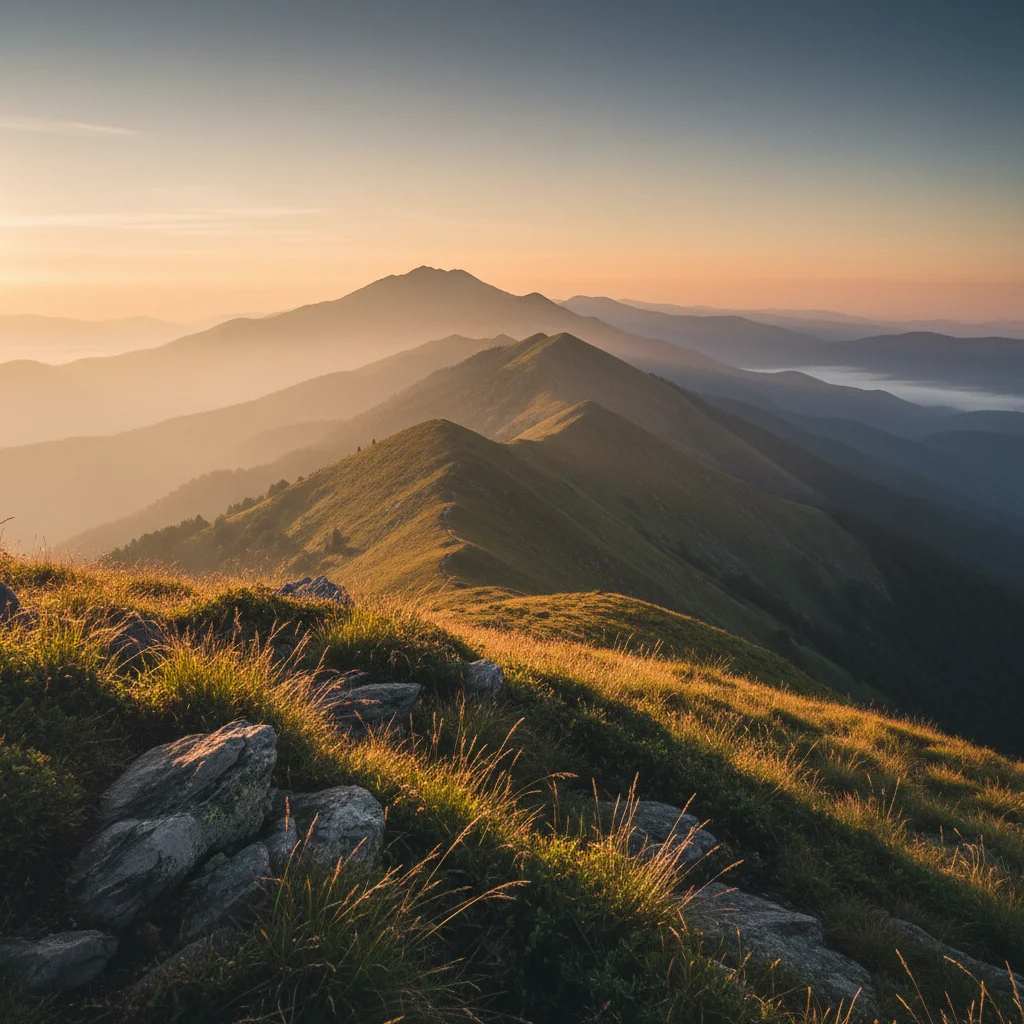
スマートフォン撮影風景写真2億画素写真技法データ管理撮影ワークフロー画像編集
2億画素スマホで風景撮影を極める|山・街並み実践ワークフロー完全ガイド
👤 いわぶち
📅 2026-01-12 ⭐ 4.8点 ⏱️ 18m
ポッドキャスト
🎙️ 音声: ずんだもん / 春日部つむぎ(VOICEVOX)
📌 1分で分かる記事要約
- 2億画素は「常用」ではなく「選別」:風景撮影では1200万~5000万画素がデフォルト。本当に必要なカットだけ200MPで撮影します
- 風景特化の3つの構図:三分割(空と地面のバランス)、リーディングライン(奥行き感)、対称構図(街並み)を使い分けることで、スマホらしさを脱却できます
- データ地獄を避けるシステム:撮影段階での仕分け、月単位のバックアップ、PC側での厳選が、持続可能な運用の鍵です
- 用途別ワークフロー:SNS用は軽量処理、作品用は本格編集と明確に分けることで、効率と品質の両立が可能になります
- 山・街並み実装のコツ:グリッド表示、前景の活用、朝夕の斜光、後からのトリミング想定が、風景撮影を一段階上へ引き上げます
📝 結論
2億画素スマホは高画素数を「すべて使う」のではなく、状況に応じて解像度を切り替え、撮影→保存→編集→出力まで一貫したワークフローで運用することが本質です。特に風景撮影(山・街並み)では、構図の基本と光の使い方を身につけ、データ管理を仕組み化することで、初心者でも作品クオリティの写真を実現できます。
2億画素スマホの本当の使い方
2億画素スマホが登場して以来、多くのユーザーが陥る罠があります。それは「高画素数を常に使わなければいけない」という強迫観念です。
実際のところ、2億画素スマホの大多数は1200万画素、5000万画素、2億画素を切り替え可能な設計になっています。これは「ピクセルビニング」という技術で、複数の画素を統合して処理することで、シーンに応じた最適な画質を得られる仕組みです。
そして、ここが重要なのですが:
- 2億画素のJPEGは1枚あたり30~40MBという膨大なデータサイズになります
- 通常の閲覧なら1200万画素で十分な画質という評価が定着しています
- 200MPは後で細部を拡大したい、あるいは大きくトリミングしたいカットだけに限定するのが、実用的で持続可能な運用方法です
つまり、2億画素スマホを使いこなすとは「高い解像度を活かす場面と、そうでない場面を正確に判断し、撮影からデータ保存、編集、出力まで一貫したシステムを構築すること」なのです。
特に風景撮影(山や街並み)は、この2億画素スマホの真価が最も発揮されるジャンルの一つです。
風景撮影の基本:構図の3つの型
スマホで風景を撮るとき、最初に身につけるべきは「構図」です。解像度の高さよりも、構図の良さが写真の質を大きく左右します。
① 三分割構図:空と地面のバランスを制する
画面を縦横3分割するグリッドを表示して撮影すると、構図が格段に決めやすくなります。
山のスケール感を出したい場合:
- 画面の下2/3を山や地形で埋める
- 上1/3を空にする
- この配置により、山の壮大さが強調されます
夕焼けの空や劇的な雲を主役にしたい場合:
- 上2/3を空で埋める
- 下1/3を山や街にする
- 空の美しさが前面に出て、印象的な写真になります
この「2/3と1/3の振り切り」がポイントです。曖昧な中央配置ではなく、どちらかを圧倒的に優位にすることで、見る人の視線が一点に集中し、締まった風景写真になるのです。
② リーディングライン:奥行きを引き出す線の使い方
風景写真が「平面的」に見える最大の理由は、奥行きがないからです。リーディングラインはこれを解決する強力な手法です。
リーディングラインとは、画面の手前から奥へ伸びていく「線」のこと。具体的には:
- 山道や登山路が画面奥へ続く様子
- 川が手前から遠くへ流れていく流れ
- 街並みの道路が消失点へ向かう様子
- ガードレールやビルの縁が斜めに伸びる様子
これらの線を構図に組み込むと、人間の目は無意識にその線を追い、「奥に引き込まれる感覚」を覚えます。結果として、立体感のある、深みのある風景写真になるのです。
特に街並み撮影では、道路のセンターラインや建物の縁を「奥に集まる線」として意識すると、都市の奥行きが強調されます。
③ 対称構図:街並み・並木道での定番テクニック
対称構図は、画面を真ん中で二分割し、左右または上下がシンメトリーになるように撮影する手法です。
活躍するシーン:
- 並木道の両側に樹木が並ぶ様子
- 川沿いのビル群
- トンネルやアーケードの内部
- 水面への映り込み
特に水面や反射ガラスを活用すると、山やビルが上下に映り込み、幻想的で気持ちいい写真になります。この構図は「安定感」と「美しさ」を同時に実現できるため、初心者でも効果的に使える強力な手法です。
山・街並み撮影の具体的なテクニック
構図の基本を理解したら、次は「山と街並み、それぞれの撮り方」を実装していきます。
山の風景:スケール感と立体感の両立
基本的なアプローチ:
-
壮大さを強調したい場合
- 山を画面の2/3、空を1/3にする
- 手前に草、岩、柵などを少し入れて「前景」にする
- この前景が、スマホで撮った平面的な写真を一気に立体的にします
-
雲や夕焼けが主役の場合
- 空を画面の2/3、山を1/3にする
- 山のシルエットを活用して、空の色を引き立たせる
-
奥行きを出したい場合
- リーディングラインとして、山道や登山路を手前から奥へ伸ばす
- または、手前の谷から奥の山頂へ目線が向かうように構図を組む
光の使い方:朝夕の「斜めからの光」が最も効果的です。完全な逆光より、やや斜め後ろからの半逆光だと、陰影がきれいで、山の立体感が強調されます。
街並み撮影:高さと広がりを表現する
高層ビル群の撮り方:
-
高さを強調したい場合
- 下からあおるローアングルで撮影
- ビルの線が上へ伸びていく感覚を強調
- グリッドで垂直線を出す
-
街全体の立体感を出したい場合
- 少し高い場所(歩道橋や駅舎など)からハイアングルで撮影
- 複数のビルが層状に見える構図を意識
真っすぐな道路・アーケードの撮り方:
- 中央に道を置く対称構図
- 道路のセンターラインやアーケードの中央を「消失点」にする
- リーディングラインが自動的に機能し、奥行きが出ます
スマホ機能を活かす設定と使い分け
2億画素スマホは、単に高解像度なだけではなく、複数のレンズと機能を備えています。風景撮影でこれらを効果的に活用することが、クオリティアップの鍵です。
グリッド表示は必須
グリッド表示をONにすることで:
- 水平・垂直がズレていないか即座に確認できる
- 三分割構図を視覚的に決めやすい
- 傾きや歪みを撮影時に整えられる
高解像度ほど、わずかな傾きや歪みが目立つため、撮影時の正確性が重要になります。
超広角レンズの活用
風景撮影では、超広角レンズが活躍します:
- 山の稜線や街の広がりを1枚に収める
- スケール感を強調できる
- ただし、歪みが出やすいため、グリッドで水平・垂直を厳密に取る必要があります
望遠モード&2億画素の組み合わせ
遠くの被写体を「後からトリミングで寄る」撮り方が効果的です:
- 遠くの山頂やビル群の一部を、2億画素で撮影
- 帰宅後、PCで細部を切り出す
- 物理的な望遠レンズがなくても、高解像度の恩恵を受けられます
2億画素を使うべき場面、使わなくていい場面
ここからが、実務的で最も重要な判断です。
200MPで撮るべきシーン
✅ 絶景・俯瞰撮影
展望台や山頂からの「一度は撮りたい」シーン。後で細部を拡大して楽しみたい場合
✅ 後からトリミングで活用したい場合
遠くの被写体を、物理的な望遠レンズがなくても「後で寄る」ことを想定した撮影
✅ 大判プリントやポートフォリオ用
4K以上のスライドショーや印刷物として使う予定のカット
✅ 細部の記録が重要な場合
建築物の細部や植生の詳細など、後で拡大して確認する必要があるカット
1200万~5000万画素で十分なシーン
✅ 日常的なスナップ
SNSにアップロードするカット、ブログ掲載用
✅ 夜景・室内撮影
ビニング(複数画素の統合)により、ノイズが減り、ブレに強くなります
✅ 複数カットで同じシーンを撮る場合
ベストショットを選別する前提で、複数枚撮影するときは軽量な設定で
✅ 動画からの切り出し
動画フレームの静止画化を想定した場合
撮影時の実践的ルール
では、実際に山や街並みを撮るとき、どう運用するか。ここに落とし込みます。
撮影前の設定
- カメラのデフォルト解像度を1200万または5000万画素に固定
- グリッド表示をON
- 写真スタイルを標準寄りに設定(後編集で調整する前提)
撮影時の判断基準
基本は1200万~5000万画素で撮影
撮影しながら、以下の問いを自問します:
- 「この山並み・街並みは、後で細部まで拡大して見たいか?」
- 「このカットから、さらに寄ってトリミングする予定があるか?」
- 「これは作品として残しておきたいか?」
一つでも「YES」なら、そこだけ200MPモードに切り替える
1日の撮影での目安
- 200MPカットは多くても5~10枚まで
- 「迷ったらビニング、本当に残したいものだけ200MP」がルール
- 類似カットは、その場で2~3枚に絞る癖をつける
この制限により、後の編集・管理が圧倒的に楽になります。
データ地獄を避ける保存ワークフロー
2億画素スマホの最大の課題は、データサイズとカット数です。ここを甘く見ると、「撮ったけど見返さない写真」が溜まり、端末容量を圧迫します。
撮影段階での仕分け
スマホ内にアルバム・フォルダを作成して、撮影直後に分類します:
「通常」フォルダ:
- ビニング(1200万~5000万画素)で撮ったカット
- SNS用、日常的なスナップ
「200MP_作品候補」フォルダ:
- 200MPで撮った高解像度カット
- 後で本格編集する予定のもの
この時点で、明らかに失敗したカット(ブレ、露出ミスなど)は削除します。
週単位での整理
週1回のペースで:
- 不要な連写・類似カットを削除
- 「200MP_作品候補」で「微妙だな」と思うカットを削除
- ビニング版だけ残す
この習慣により、後の大掃除が格段に楽になります。
月単位でのバックアップ&PC連携
月1回を目安に:
- 「200MP_作品候補」フォルダをPC or 外付けSSDへコピー
- 同時にクラウドフォトサービス(Google Photos、iCloudなど)に自動バックアップを設定
- バックアップは最低2系統(NAS or 外付けSSD + クラウド)を確保
PC側での厳選
PC側での運用:
-
まず★付けで「本当に残す200MP」を厳選
- 全体の10~20%程度に絞り込む
- これが「作品」候補
-
本命だけフル解像度(200MP)で保存
- フォルダ名を
00_MASTER_200MPなど、優先度が高いことを示す名前にする
-
その他は長辺4000px程度に縮小保存
- ファイルサイズを1/10以下に削減
- 後で「あ、このシーンもあった」と見返すときに十分な画質
ファイル命名規則の統一
後で検索・管理しやすくするため、ファイル名を統一します:
YYYYMMDD_ロケーション_イベント_200MP.jpg
例:20260115_富士山_日の出_200MP.jpg
    20260115_渋谷_夜景_通常.jpg
この規則により、撮影日時・場所・内容がファイル名だけで判明し、管理が格段に楽になります。
編集ワークフロー:スマホ完結 vs PC本格編集
撮影が終わったら、次は編集です。ここで重要なのは「用途に応じた編集環境の選択」です。
スマホ内で完結する場合
SNS掲載やブログ用途なら、スマホ標準編集で十分です:
調整項目:
- 露出・コントラスト
- ホワイトバランス
- シャドウ・ハイライト(階調の調整)
実装のコツ:
- 編集前に、必要な範囲だけトリミングして画素数を落とす
- 200MPファイルは処理負荷が高いため、あらかじめ縮小することで編集がスムーズに
書き出し時の設定:
- SNS用:長辺2000~3000px、JPEG中~高画質
- Webポートフォリオ用:長辺3000~4000px
PCで本格編集する場合
「作品」として仕上げたいカットはPCで編集します:
準備:
- 200MPファイル(またはRAW)をPCへ転送
- 外付けSSDなど、ストレージに余裕がある環境を用意
編集プロセス:
-
レーティング(★付け)で厳選
- 大量ファイルの中から「本当に編集する」カットを絞り込む
- サムネイル生成や拡大表示に時間がかかるため、この段階が重要
-
本編集に入る
- 細部のシャープネス処理
- ノイズ低減
- 色合い・彩度の調整
- 必要に応じてトリミング
-
用途別に複数サイズを書き出し
- 原版:フル解像度(200MP)で保存
- 印刷用:A4程度なら4000×3000px程度
- Web用:長辺3000px
風景撮影の実践テンプレート
理論を学んだら、実際に撮ってみましょう。ここでは「山」と「街並み」それぞれのテンプレートを提示します。
山の風景:テンプレート
撮影前:
撮影時:
- 三分割構図で、空と地面のバランスを決める
- 前景(手前の草、岩など)を意識的に入れる
- 「これは作品にしたい」と感じたら、200MPモードに切り替えて1~2枚追加撮影
帰宅後:
- 200MPカットをPC or クラウドへバックアップ
- ベストショット3~5枚をPC側で★付け
- 本命だけフル解像度で保存、他は縮小アーカイブ
編集:
- 露出・コントラストで立体感を強調
- シャドウを少し上げて、山の陰影を柔らかく
- 彩度は控えめに(自然な仕上がり)
街並み撮影:テンプレート
撮影前:
- グリッドをON
- デフォルト解像度:1200万~5000万画素
撮影時:
- 対称構図 or リーディングラインを意識
- 高さを強調したい場合はローアングル、広がりを出したい場合はハイアングル
- 「この街並みの細部まで残したい」と思ったら200MPで追加撮影
帰宅後:
- 類似カットを削除
- 200MPカットをバックアップ
- ベストショット5~10枚をPC側で★付け
編集:
- ホワイトバランスで色温度を調整(朝は暖色、夜は冷色など)
- コントラストで建物の立体感を出す
- 必要に応じて傾きを補正(グリッドで撮ったはずだが、念のため)
持続可能な運用のための「月1回の大掃除」
最後に、すべてを支える運用習慣を紹介します。
月1回のルーティン(30分程度)
ステップ1:端末内の整理(10分)
- 不要なカットをすべて削除
- 「200MP_作品候補」フォルダを確認
- 微妙なカットを削除
ステップ2:バックアップ&PC転送(10分)
- 「200MP_作品候補」をPC or クラウドへコピー
- 自動バックアップが機能しているか確認
ステップ3:PC側での厳選(10分)
- 先月のカットを見返す
- 本当に残す「作品」だけを★付け
- 他は縮小アーカイブ
このルーティンにより:
- 端末容量を常に確保できる
- 「撮ったけど見返さない写真」が溜まらない
- PC側に「本当に価値のある作品」だけが蓄積される
まとめ:2億画素スマホで風景撮影を極める
2億画素スマホは、確かに高い解像度を持っています。しかし、その真価は「高い解像度をすべて使うこと」ではなく、状況に応じて解像度を切り替え、撮影からデータ保存、編集、出力まで一貫したシステムで運用することにあります。
特に風景撮影(山・街並み)では:
- 構図の基本(三分割、リーディングライン、対称構図)を身につける
- 光と時間帯(朝夕の斜光)を活用する
- 解像度の使い分け(デフォルト1200万~5000万、本当に必要なカットだけ200MP)を徹底する
- データ管理を仕組み化(撮影段階での仕分け、月単位のバックアップ、PC側での厳選)する
この4つを実装することで、初心者でも「スマホで撮った感」を脱却し、作品クオリティの風景写真を実現できます。
最初は「月1回の大掃除」を習慣にして、運用を安定させることをお勧めします。その後、撮影スキルと管理スキルが並行して向上し、やがて「自分のスタイル」が確立されていくでしょう。
2億画素スマホと、あなたの創意工夫があれば、風景撮影の可能性は無限です。