マルチモニターデスク環境生産性向上リモートワークAI時代ワークステーションエンジニア向け
AI時代の4画面マルチモニター構成|ターゲット層を絞って最適解を見つける
👤 いわぶち
📅 2026-01-12 ⭐ 4.5点 ⏱️ 15m
ポッドキャスト
🎙️ 音声: ずんだもん / 春日部つむぎ(VOICEVOX)
📌 1分で分かる記事要約
- 4画面構成は「誰向けか」が明確でないと、投資判断と記事の説得力が失われる。ターゲット層を先に決めることが、全ての選択肢を正しく導く
- コアターゲットは「フルリモートで1日8時間以上PC作業をする知的労働ガチ勢」。エンジニア・リサーチ職・クリエイターなど職種は多様だが、「AI・資料・アウトプットを同時表示したい」という共通ニーズがある
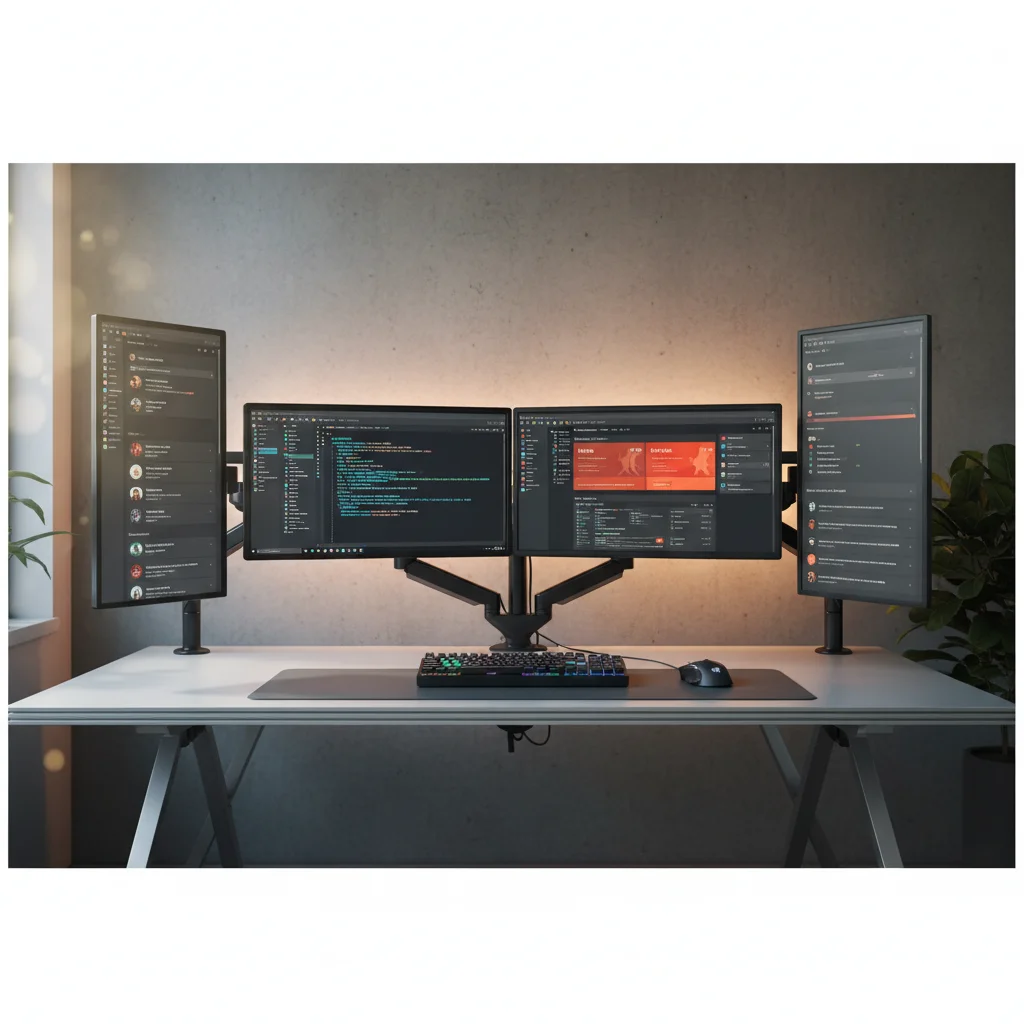
- 4画面の基本コンセプトは「縦情報+横キャンバス」の分離。中央に横画面でアウトプット、左右に縦画面で補助情報を配置することで、首の負担と効率を両立できる
- 具体的な構成は3パターン。27インチ4K×2枚+縦24インチ×2枚(汎用)、ウルトラワイド+サブ(クリエイティブ寄り)、3画面+ノート(省スペース)から、自分の職種と部屋で選ぶ
- デスク幅160cm以上・モニターアーム×2本以上が実装の前提条件。この投資レベルに納得できるかが「本当に必要な人」の判定基準になる
📝 結論
マルチモニター構成は「万能な答え」ではなく、あなたの職種・働き方・部屋に合わせた選択肢です。本記事では、ターゲット層を明確にすることで、「本当に自分に必要か」を判断し、具体的な機器選定まで導きます。AI時代の情報フロー(AI・資料・アウトプット)を同時表示できる環境を整えたい「ガチ実務層」向けの実用ガイドです。
「4画面構成」は誰向けなのか──ターゲット層の明確化
マルチモニター構成についての情報は、インターネット上に溢れています。しかし多くの記事では、「この構成は誰のために存在するのか」という根本的な問いに答えていません。
実は、4画面構成という高投資ソリューションには、非常に明確なターゲット層が存在します。それを理解しないまま記事を読むと、読者は「これ、自分に必要?」と判断できず、結局行動に移せません。
本記事では、まずターゲット層を明確にし、その上で「あなたに本当に必要な構成」を逆算する方法を提示します。
ターゲット層を決めることの重要性
ターゲット層が曖昧だと、以下の問題が発生します。
-
記事全体の説得力が失われる
複数の職種・ニーズを混在させた説明では、読者が「自分向けか」判断しづらくなります
-
具体例が散乱する
エンジニア向け例、クリエイター向け例、汎用例が並立すると、読者は迷います
-
投資判断ができない
「この額を使う価値があるのか」を判断するには、「この人たちにとって」という前提が必須です
-
トーンが一貫しない
初心者向けの説明と実務的な説明が混在すると、読みづらくなります
ターゲット層を先に決めることで、以下が自動的に決まります。
- 記事のトーン(実務的か、初心者向けか)
- 具体例の選び方(どの職種を中心に説明するか)
- 予算感の提示方法(「高投資」と言い切るか、「オプション」と言うか)
- 機器選定の優先順位(パフォーマンス重視か、省スペース重視か)
AI時代の4画面構成──コアターゲットの定義
結論から言うと、4画面構成のコアターゲットは以下の人たちです。
ターゲット層の定義
フルリモートで1日8時間以上PC作業をする「知的労働ガチ勢」
年齢:20代後半~40代
働き方:フルリモート、または自宅での長時間PC作業
ニーズ:AI・資料・アウトプットを同時表示したい
投資感覚:デスク幅160cm以上、モニター複数台に投資する覚悟がある人
職種別の具体的なターゲット
このコアターゲットには、以下のような職種が含まれます。
1. エンジニア・データサイエンティスト・インフラ・SRE
- 困りごと:エディタ・ログ・ドキュメント・AIチャットを同時に見たい
- 4画面の使い方:
- 中央左:メインエディタ(コード編集)
- 中央右:ブラウザ+プレビュー
- 左縦:AIチャット・コマンド履歴
- 右縦:タスク管理・ドキュメント
2. リサーチ職・コンサル・企画職・ドキュメント職
- 困りごと:調査結果・資料・スライド・チャットを同時に見たい
- 4画面の使い方:
- 中央左:スライド作成・ドキュメント編集
- 中央右:ブラウザ(リサーチ結果)
- 左縸:AIチャット・参考資料
- 右縦:タスク管理・スケジュール
3. トレーダー・クリエイター(動画編集・DTM)
- 困りごと:時系列タイムライン・情報ソース・チャット・タスク管理を分離したい
- 4画面の使い方:
- 中央:メインキャンバス(タイムラインまたは編集画面)
- サブ画面:プレビュー・素材ライブラリ
- 縦画面:チャット・通知・タスク
逆にターゲット外の人たち
以下のような人は、4画面構成の対象外です。
- 仕事がほぼノートPC1台で完結する人
- 自宅に大きなデスクを置く気がない人
- 予算をあまりかけたくないライト層
- PC作業時間が1日3時間以下の人
- 「モニターは1~2枚あれば十分」と考えている人
この構成は「生産性に金とスペースを振る層」向けの提案です。
AI時代の情報フロー──4画面構成の基本コンセプト
ターゲット層が決まったところで、次は「なぜ4画面なのか」を理解する必要があります。
「縦情報+横キャンバス」の分離
AI時代の4画面構成の肝は、「縦情報+横キャンバス」を分離し、AI・資料・アウトプットを同時フル表示できることです。
具体的には:
-
横画面(中央2枚):アウトプット領域
- コード、ドキュメント、スライド、タイムラインなど、「作成する」ための広いキャンバス
-
縦画面(左右):情報参照領域
- AIチャット、ログ、タスク管理、参考資料など、「参照する」ための情報を縦スクロールで保持
この分離により、以下が実現されます。
-
視線移動が最小化される
中央に集中し、補助情報は周辺に配置
-
スクロール操作が減る
縦画面で履歴やタスクが一覧表示され、スクロール量が減少
-
AIとの協働が効率化される
AIチャットを常時表示しながら、コード・資料を編集できる
-
首の負担が軽減される
視線を中央に集約し、大きく振らない配置にできる
4画面レイアウトの標準的な配置
実務向けの標準的な配置は以下の通りです。
画面配置の原則
┌─────────────────────────────────────────┐
│  左縦      │  中央左27"  │  中央右27"  │  右縦  │
│ (24")     │    (4K)     │    (4K)     │ (24") │
├─────────────────────────────────────────┤
│ AIチャット │  メイン     │  ブラウザ   │ タスク │
│ ログ      │  エディタ   │  プレビュー │ 管理   │
│ 履歴      │            │  リサーチ   │ 通知   │
└─────────────────────────────────────────┘
各画面の役割
| 位置 | サイズ | 役割 | 具体例 |
|---|
| 左縦 | 23~24” FHD/WQHD | AIチャット・ログ・履歴 | ChatGPT、コマンド出力、バージョン履歴 |
| 中央左 | 27” 4K | メインエディタ・スライド作成 | VSCode、Google Slides、Word |
| 中央右 | 27” 4K | ブラウザ・プレビュー・リサーチ | Chrome、Figma、参考資料 |
| 右縦 | 23~24” FHD/WQHD | タスク管理・カレンダー・通知 | Notion、Slack、Todoist |
視線配置のコツ
- 中央2枚の上端を揃える:視線の水平線を統一
- 縦画面は中央より少し内側に寄せる:首を大きく振らない範囲(±30度程度)
- モニター下端が目の高さより少し下:自然な首の角度を保つ
具体的な4画面構成案──職種別・部屋別
ここからは、3つの具体的な構成案を提示します。自分の職種と部屋の広さから、最適なものを選んでください。
構成案1:27インチ4K×2台+縦24インチ×2台(汎用・推奨)
最も汎用性が高く、エンジニア・企画職・リサーチャーに推奨される構成です。
モニター構成
画面の割り当て例
| 位置 | 用途 | 具体例 |
|---|
| 左縦 | AIチャット、ドキュメント履歴、ログビューア | ChatGPT、GitHub Issues、コマンドラインログ |
| 中央左 | メインエディタ、スライド作成、スプレッドシート | VSCode、Google Slides、Excel |
| 中央右 | ブラウザ、プレビュー、リサーチ結果 | Chrome、ローカルプレビュー、参考資料 |
| 右縦 | タスク管理、カレンダー、メッセージ、通知ストリーム | Notion、Google Calendar、Slack |
机のサイズ要件
- 横幅:160cm以上(27インチ×2 + 左右の縦画面 + キーボード・マウス)
- 奥行き:80cm以上(モニターアーム+キーボード奥行きを確保)
- 耐荷重:モニターアーム使用時は30kg以上(27インチ4K約6kg×2 + 24インチ約4kg×2 + アーム重量)
メリット・デメリット
メリット
- 情報量が豊富(4K×2で高解像度)
- 職種を選ばず対応できる汎用性
- 拡張性がある(後からサブモニターを追加しやすい)
デメリット
- 初期投資が高い(モニター4台 + アーム + デスク)
- 部屋が狭いと設置が難しい
- GPU出力ポートが4系統必要
構成案2:ウルトラワイド+サブ横+縦2面(クリエイティブ寄り)
動画編集・DTM・グラフィックデザイナーなど、時間軸メイン作業をする人向けです。
モニター構成
画面の割り当て例
| 位置 | 用途 |
|---|
| ウルトラワイド中央 | DAWタイムライン、動画編集タイムライン、マルチトラック表示 |
| 27インチ右 | プレビュー、素材ライブラリ、参考映像 |
| 縦画面 | チャット、タスク管理 |
メリット・デメリット
メリット
- タイムラインを広く使える(クリエイティブ作業に最適)
- モニター台数が3~4台で済む(部屋がやや狭くても対応可能)
- 見た目がモダン
デメリット
- 27インチ4K×2枚より「情報量」では劣る(横幅は広いが、高さが限定される)
- 汎用性は低い(クリエイティブ職向け)
- ウルトラワイド対応アプリが限定される場合がある
注記:27インチ4K×2枚の方が「総ピクセル数」では有利という指摘もあります。タイムラインの広さが必須でない場合は、構成案1を推奨します。
構成案3:3画面+ラップトップ(省スペース寄り)
デスク幅が限定される、または部屋が狭い場合の現実的な選択肢です。
モニター構成
- 中央:27インチ 4K × 1台(横配置)
- 右:27インチ 4K × 1台(横配置)
- 左:24インチ縦 × 1台
- 机上にラップトップを置く(サブ情報表示用)
特徴
- 3台のモニター+ノートPCで「4出力」相当
- 「4出力」GPUまたはUSB-Cドックで合計4画面出力できる構成を選ぶ
- ノートPCは閉じたままドック接続、または開いてサブディスプレイとして活用
メリット・デメリット
メリット
- デスク幅160cm以下でも対応可能(140~150cm程度で実装可能)
- 初期投資が抑えやすい(モニター3台)
- ノートPCを移動させれば、別の場所でも作業可能
デメリット
- ノートPCの画面が小さい(補助情報に限定される)
- 4K×4枚の情報量には及ばない
- ノートPC+外部モニターの同時表示管理が複雑
デスクとモニターアーム・スタンド構成
4画面を実装するには、デスクのサイズ・形状とアーム・スタンドの構成が極めて重要です。
デスクサイズ・形状の選定
標準的なサイズ基準
| 構成 | 必要横幅 | 必要奥行き | 推奨形状 |
|---|
| 27インチ×2 + 縦24”×2 | 160cm以上 | 80cm以上 | 直線デスク or L字 |
| ウルトラワイド + 27” + 縦 | 150cm以上 | 80cm以上 | 直線デスク |
| 3画面 + ノート | 140cm以上 | 75cm以上 | 直線デスク or コンパクトL字 |
部屋が狭い場合の対策
- L字デスクでコーナーを活かし、マルチモニターを設置しやすくする
- 片側に横画面、もう片側に縦画面を配置する「コーナー活用型」
- 奥行きを確保するため、キーボード・マウスは手前に配置
モニターアーム・スタンド構成の3パターン
パターン1:一体型4画面マウント
複数のモニターを1本のアームで統合管理する製品もあります。
メリット
- 見た目がスッキリ
- フットプリント(机上の占有面積)が最小
デメリット
- 1枚だけ大きく動かすなどの自由度が低い
- 全体のバランスが崩れやすい
パターン2:デュアルアーム×2本構成(推奨)
中央の27インチ×2をデュアルアーム1本で、左右の縦画面をシングルアーム×2で配置
┌─────────────────────────────────────┐
│ シングル  │  デュアル  │  シングル  │
│ アーム    │  アーム    │  アーム    │
│ (左縦)    │ (中央×2)   │ (右縦)     │
└─────────────────────────────────────┘
メリット
- 個々の位置・角度が柔軟に調整できる
- 最も推奨される自由度の高い構成
- 1枚だけ角度を変えたい場合に対応
デメリット
- アーム本数が多くなる(コスト増)
- 配線が複雑になる可能性
パターン3:スタンド+アーム混在
- 中央メインは付属スタンド(安定性重視)
- サブと縦画面だけアームで浮かせ、キーボード前の奥行きを確保
メリット
- コスト削減(アーム本数が少ない)
- 中央メインが安定する
- 奥行きを有効活用できる
デメリット
- 中央の位置調整が限定される
- 見た目が統一されにくい
モニターアーム選定のチェックポイント
- 天板の耐荷重:モニターアーム使用時は30kg以上が推奨
- クランプ余白:アーム取付時に、天板の端から最低5cm以上の余白が必要
- VESA対応:モニターのVESA穴(背面のネジ穴)が100×100mm以上であることを確認
- 可動範囲:±30度程度の首振り、上下調整が可能なものを選ぶ
ハードウェア要件(PC側)
4画面を安定駆動させるには、PC側のスペックが重要です。
GPU・映像出力
- 4系統以上の映像出力(HDMI/DisplayPort/USB-C)が必須
- デスクトップPCの場合:
- 独立GPU(dGPU)が搭載されていることが推奨
- 4K×4枚を想定するなら、ミドルクラス以上のGPU(例:NVIDIA RTX 4060 以上)
- または企業向けワークステーションクラス(RTX 4000シリーズなど)
ノートPC中心運用の場合
- USB-Cドックで複数の外部モニターを接続
- 「4Kモニター2画面出力が条件」というケースもあり、足りない分はUSB DisplayLinkアダプタで補う構成も現実的
- Thunderbolt 3/4対応ノートが推奨(帯域幅が十分)
CPU・メモリ
- CPU:マルチタスク対応のため、最低でも6コア以上
- メモリ:16GB以上(クリエイティブ作業なら32GB推奨)
- ストレージ:SSD 512GB以上(動画編集なら1TB以上)
AI時代向けの運用上のコツ
4画面を導入したら、その力を最大限引き出すための運用方法があります。
AIチャットの常時表示
- AIチャットは常に1画面を専有させ、会話履歴を縦スクロールで保持する
- 左縦画面に固定配置するのが標準的
- ChatGPT、Claude、Copilotなど、使用中のAIツールをブラウザで開きっぱなしにする
コーディング・執筆の並行作業
- 「編集画面+プレビュー+参考資料+AI」を同時表示できる4画面構成を起点に設計
- 例:
- 中央左でコード編集
- 中央右でブラウザプレビュー
- 左縦でAI相談
- 右縦で参考ドキュメント
視線移動の最小化
- 中央2枚の上端を揃える:視線の水平線を統一
- 縦画面は「中央より少し内側」に寄せて配置:首を大きく振らない範囲(±30度程度)
- モニター下端が目の高さより少し下:自然な首の角度を保つ
- 照明:モニターへの反射を避けるため、側面からの照明を推奨
タスク管理の効率化
- 右縦画面にNotion、Asana、Todoistなどを常時表示
- AIの出力結果をタスクに変換し、その場で記録する
- 通知(Slack、メール)も右縦に集約し、重要な連絡を見落とさない
あなたの構成を決めるチェックリスト
最後に、自分に最適な4画面構成を決めるためのチェックリストを提示します。
Step 1:職種確認
選んだ職種が、本記事のターゲット層に該当するか確認してください。
Step 2:部屋・デスク確認
全てにチェックが入らない場合は、構成案3(3画面+ノート)を検討してください。
Step 3:予算確認
| 項目 | 目安 |
|---|
| モニター4台(27”4K×2 + 24”×2) | 10~15万円 |
| モニターアーム(デュアル×2 + シングル×2) | 3~5万円 |
| デスク(160cm以上) | 3~8万円 |
| 合計 | 16~28万円 |
この投資レベルに納得できるかが、「本当に必要な人」の判定基準になります。
Step 4:構成案の選定
| 条件 | 推奨構成 |
|---|
| 部屋広い+予算あり+汎用性重視 | 構成案1(27”4K×2 + 24”×2) |
| 部屋広い+予算あり+クリエイティブ重視 | 構成案2(ウルトラワイド + 27” + 縦) |
| 部屋狭い or 予算限定的 | 構成案3(3画面 + ノート) |
まとめ:「あなたのペルソナに合わせた次のステップ」
本記事で提示した3つの構成案は、全て「AI時代の知的労働ガチ勢」向けのものです。
もし以下に該当するなら、4画面構成は本当に必要です。
- フルリモートで1日8時間以上PC作業をしている
- AI・資料・アウトプットを同時表示したい困りごとがある
- デスク幅160cm以上を確保でき、16~28万円の投資に納得できる
- 生産性向上に金とスペースを振る覚悟がある
もし上記に該当しないなら、2~3画面で十分な可能性が高いです。
次のステップは、以下の順で進めてください。
- 自分の職種と部屋を確認:本記事のチェックリストを埋める
- 構成案を1つに絞る:3つの案から最適なものを選ぶ
- 具体的な製品を調査:モニター・アーム・デスクの型番を決める
- 配置図を描く:実際の部屋の寸法を測り、配置を図解する
- 段階的に導入:一度に全て揃えず、メイン構成から始めるのも戦略
AI時代の情報フロー(AI・資料・アウトプット)を同時表示できる環境は、あなたの生産性を確実に向上させます。ただし、それは「本当に必要な人」にとってだけです。
自分に本当に必要な構成を見極め、賢明な投資判断をしてください。