

プッシュ通知
新記事をすぐにお知らせ
🎙️ 音声: ずんだもん / 春日部つむぎ(VOICEVOX)
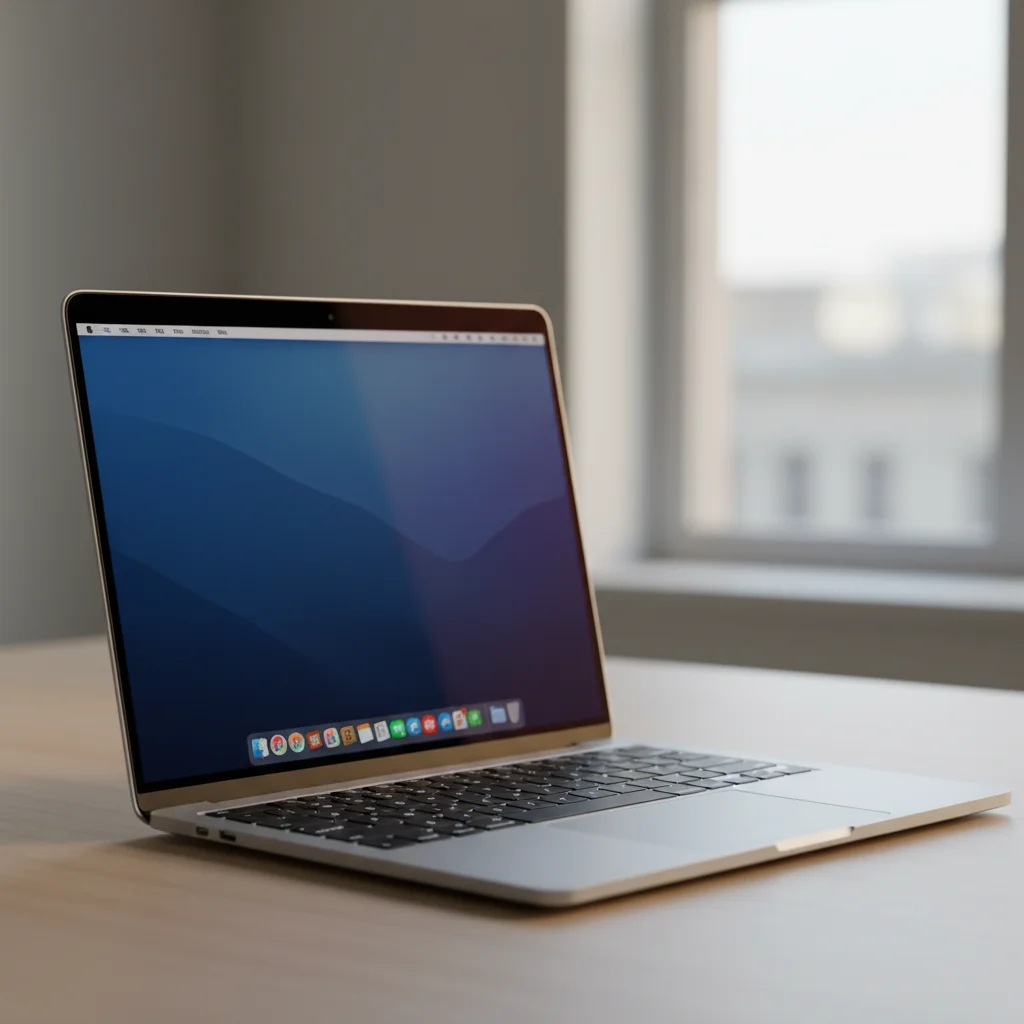
7年間愛用していたレッツノート LV7。専門学校時代に「軽くて、落としても壊れにくくて、スペックも悪くない」という理由で購入したこのマシンは、長年の相棒でした。しかし2024年、私はこの相棒に別れを告げ、中古のMacBook Air M1を約7万円で購入することにしました。
この決断に至った理由は単純です。エンジニアとして、iOS アプリケーションのビルドが必要になったからです。macOS環境がなければ、Apple製デバイス向けのアプリ開発はできません。しかし同時に、私の中には別の動機もありました。IT業界のイベントに参加すると、周囲のエンジニアたちが当たり前のようにMacBookを持ち込んでいる光景。ステッカーで飾られたMacBook Air。そういった「エンジニアの象徴」的なイメージへの憧れも、正直なところ存在していました。
本記事では、レッツノート(Windows環境)からMacBook Air M1(macOS環境)への乗り換え経験を、2ヶ月間の実際の使用を通じて、ありのままにレポートします。購入前の検討段階から、初期設定、実際の運用まで、これからMacBook Airの購入を検討している方が知るべき情報をすべてお伝えします。
MacBook Airの購入を決めた最大の理由は、iOS アプリケーション開発のための環境構築でした。Xcodeというapple公式の統合開発環境は、macOSでのみ動作します。Windows環境では、どれだけ高性能なマシンを用意しても、直接的なiOSビルドはできません。クラウドサービスを使う方法もありますが、ローカル環境での開発効率には及びません。
しかし、もう一つの動機も無視できません。エンジニアコミュニティにおけるMacBookの存在感です。技術系のカンファレンスやミートアップに参加すると、参加者の大多数がMacBook Pro、MacBook Airを使用しています。Windowsノートパソコンを持ち込んでいるのは少数派です。これは単なる流行ではなく、開発効率やUnix系OSの親和性、デザイナーとの協業がしやすいなど、実務的な理由が背景にあります。
同時に、MacBookユーザーは個性的なステッカーを貼る文化があります。購入したMacBook Airにも、すでに複数のステッカーをもらう機会に恵まれています。こうした「エンジニアのアイデンティティ」としてのMacBookという側面も、購入決定に影響したことは正直に認めます。
7万円前後の予算で購入できるノートパソコンは、実は相当限定されます。特に中古市場を見ると、選択肢は以下のようなものになります。
Windows機の選択肢:
Mac系の選択肢:
正直なところ、Windows環境で満足できるのであれば、7万円の予算ならば新品のエントリーレベルノートパソコンも選択肢に入ります。しかし、私の場合はiOS開発環境が必須でした。そのため、Windows機は検討対象から外れました。
MacBook Air M1を選んだ理由は、以下の点にあります:
MacBook Air M1の新品定価は、購入時点で約13万円でした。対して、中古市場での相場は7万円から9万円。つまり、約4万円から6万円の価格差があります。
この価格差は、以下のリスクと引き換えになります:
しかし、私にとってこれらのリスクは許容範囲内でした。理由としては:
中古購入により、同じ予算で新品のエントリーレベルマシンより高性能なMacBook Airを手に入れられるという判断が、最終的な決断を後押ししました。
中古ノートパソコンの購入先は、大きく分けて以下のような選択肢があります:
私が選んだのは、ジャンパラという中古パソコン専門店です。選んだ理由は以下の通りです:
実際の購入プロセスでは、秋葉原の店舗に足を運んで、複数の中古MacBook Air M1を実際に確認してから購入を決めました。
中古ノートパソコンを購入する際に確認すべきポイントは、以下の通りです。これらのポイントは、ネット購入の場合は写真や説明文から、実店舗購入の場合は実物から確認します。
1. 外観ダメージの確認
中古品ですから、多少の使用感は避けられません。重要なのは、自分の許容範囲を事前に決めておくことです。例えば、「外装の傷は気にしないが、ディスプレイの不具合は許容できない」というように、優先順位をつけておくと判断がしやすくなります。
2. バッテリー健康度の確認
MacBook Airのバッテリーは、内部に統合されており、自分で交換することはできません。そのため、中古購入時にバッテリーの状態を確認することは、極めて重要です。
確認すべきポイントは:
理想的なバッテリー容量は、90%以上です。これであれば、購入後も長期間の使用に耐えられます。80%以上であれば、通常の使用には問題ありません。しかし、80%未満のバッテリー容量で購入することは避けるべきです。そのような製品は、ほぼ確実にクラムシェルモード(外部ディスプレイを接続した状態での使用)を前提にしているユーザーから出品されています。
実際のバッテリー健康度の確認方法は、macOSの「システム情報」から「電源」セクションにアクセスして、「バッテリーの状態」を確認することで可能です。購入前に、この情報を出品者に確認することをお勧めします。
3. 動作確認
実店舗での購入であれば、これらすべてを確認できます。ネット購入の場合は、出品者に具体的な動作確認を依頼することをお勧めします。多くの信頼できる中古販売店では、このような詳細な確認に応じてくれます。
4. 購入前の質問リスト
ネット購入の場合、以下のような質問を事前に出品者に投げかけることをお勧めします:
これらの質問に丁寧に答えてくれる出品者は、信頼性が高いと判断できます。逆に、曖昧な回答や質問への無視は、避けるべき赤信号です。
実際に使用していた機種同士の詳細なスペック比較を行いましょう。これにより、乗り換えによってどの程度の性能向上が期待できるか、明確に理解できます。
| 項目 | レッツノート LV7 | MacBook Air M1 |
|---|---|---|
| CPU | Intel Core i5 第7世代 | Apple Silicon M1 |
| メモリ | 8GB | 16GB |
| ストレージ | 256GB SSD | 256GB SSD |
| ディスプレイサイズ | 14インチ | 13インチ |
| ディスプレイ解像度 | 1920×1080(フルHD) | 2560×1600(Retina) |
| バッテリー駆動時間 | 約10時間 | 約15-18時間(新品時) |
| 重量 | 約1.4kg | 約1.24kg |
| 新品定価 | 約30万円 | 約13万円 |
| 中古購入価格 | 約3-5万円 | 約7-9万円 |
スペック比較の分析:
CPU性能: Intel Core i5 第7世代からApple Silicon M1への進化は、単なる世代交代ではなく、アーキテクチャレベルの革新です。M1チップは、ARM系の命令セットを採用しており、x86系のIntelプロセッサとは根本的に異なります。シングルコア性能ではM1がIntel i5を大きく上回り、マルチコア性能でも同等以上です。
メモリ: 8GBから16GBへの倍増は、実務的な意味で非常に大きいです。特にWeb開発環境では、VSCode、複数のブラウザタブ、ローカル開発サーバーなどが同時に動作するため、メモリ容量の余裕は体感速度に直結します。
ディスプレイ: 14インチから13インチへのサイズ縮小は、一見すると後退に見えます。しかし、解像度が1920×1080から2560×1600へ向上しているため、実際にはより多くの情報を画面に表示できるようになっています。Retinaディスプレイの高ピクセル密度により、文字やグラフィックスも鮮明に表示されます。
バッテリー駆動時間: 約10時間から15-18時間への大幅な改善は、M1チップの電力効率の高さを示しています。実際の使用では、新品時のバッテリーであれば、1日中の使用でも充電が必要ないレベルです。
Apple Silicon M1チップについて
M1チップは、2020年11月にAppleが発表した独自設計のプロセッサです。以下の特徴を持っています:
このアーキテクチャにより、M1は以下のような特性を持ちます:
16GBメモリの実用性
MacBook Air M1を16GBメモリで購入することは、正解です。理由としては:
Retinaディスプレイについて
MacBook Air M1のディスプレイは、2560×1600解像度のRetina IPS液晶です。特徴としては:
これらの特性により、長時間の画面作業でも目の疲れが少なく、デザインやビデオ編集などの色精度が必要な作業にも対応できます。
Windows と macOS の最も大きな違いの一つが、キーボードショートカットです。Windowsでは「Ctrl + C」でコピーですが、macOSでは「Command + C」です。このような基本的なショートカットキーの違いが、乗り換え初期段階での戸惑いの原因になります。
主要なショートカットキーの比較:
| 操作 | Windows | macOS |
|---|---|---|
| コピー | Ctrl + C | Command + C |
| 切り取り | Ctrl + X | Command + X |
| ペースト | Ctrl + V | Command + V |
| 全選択 | Ctrl + A | Command + A |
| 保存 | Ctrl + S | Command + S |
| 元に戻す | Ctrl + Z | Command + Z |
| やり直し | Ctrl + Y | Command + Shift + Z |
| 終了 | Alt + F4 | Command + Q |
| アプリ切り替え | Alt + Tab | Command + Tab |
| スクリーンショット | Print Screen | Command + Shift + 3 |
| スクリーンショット(部分) | Shift + Print Screen | Command + Shift + 4 |
ショートカット学習の実際のプロセス:
初日から1週間程度は、意識的にショートカットキーを使おうとしても、つい「Ctrl + C」と押してしまう場面が何度もありました。ただし、注目すべき点として、私はかつてMac miniを使用していた時期があり、基本的なショートカットキーはすでに脳に刻み込まれていました。そのため、乗り換え時の混乱は比較的少なく、2週間程度でほぼ完全に慣れることができました。
完全なWindows初心者からの乗り換えの場合は、1ヶ月程度の学習期間を見ておくことをお勧めします。ただし、この学習期間は「ペインポイント」というほどではなく、むしろ新しい環境への適応という自然なプロセスです。
Commandキーの配置とその影響:
macOSのキーボードでは、Windowsの「Ctrl」キーに相当する「Command」キーが、スペースキーの両側に配置されています。これにより、片手でのショートカット操作が非常に効率的になります。特に、左手でCommand + Cを押しながら、右手でマウス操作をするといった、ワンハンド操作が容易です。
ファンクションキーの違い:
Windowsでは、F1からF12までのファンクションキーが、そのまま機能キーとして動作します。macOSでは、デフォルト設定では、これらのキーが音量調整、画面の明るさ調整などの機能キーとして動作します。従来のファンクションキーとして使用したい場合は、「Fnキー」を同時に押す必要があります。
IDE(統合開発環境)やテキストエディタを使用する場合、ファンクションキーをよく使うことがあります。その場合は、システム設定から「キーボード」→「ファンクションキー」で、「標準ファンクションキーとして機能する」にチェックを入れることで、デフォルト動作をファンクションキーに変更できます。
macOSのトラックパッド体験は、Windowsノートパソコンのそれとは比較にならないほど優れています。この差は、単なる「使いやすさ」の問題ではなく、UI/UXの設計哲学の違いに由来しています。
MacBook Airのトラックパッド(Force Touch トラックパッド)の特徴:
広大な作業領域:MacBook Airのトラックパッドは、13インチ機でも非常に広い領域を占めており、正確なポインタ操作が容易です。
圧力検出機能:Force Touch技術により、トラックパッドの圧力を検出できます。これにより、クリック、ダブルクリック、長押しなどの操作を、物理的なボタンの上下動ではなく、圧力の強さで判定します。
マルチタッチジェスチャー:macOSは、トラックパッドを使った直感的なマルチタッチジェスチャーを豊富にサポートしています。
実用的なマルチタッチジェスチャー一覧:
これらのジェスチャーは、習慣化すると、マウスを使うより効率的になります。特に、3本指スワイプでアプリケーション切り替えができるのは、キーボード操作より直感的です。
Windowsトラックパッドとの比較:
正直に言うと、Windowsノートパソコン(レッツノート LV7を含む)のトラックパッドは、主にマウスの「つなぎ」として設計されています。つまり、外出先でマウスが使えない場合の代替手段という位置づけです。そのため、トラックパッドの感度調整は最小限で、ジェスチャー機能も限定的です。
一方、macOSのトラックパッドは、主要な入力デバイスとして設計されています。多くのmacユーザーは、日常的にマウスを使わず、トラックパッドだけで作業を完結させています。この設計思想の違いが、体感速度や快適性の大きな差につながっています。
トラックパッド操作への慣れ:
Windowsからの乗り換えユーザーにとって、macOSのトラックパッドは最初、「なんか複雑だな」という印象を持つかもしれません。しかし、1週間程度の使用で、その直感性と効率性に気づき始めます。2週間程度で、マウスなしでの作業が自然になります。
実際のところ、私は現在、MacBook Airをクラムシェルモード(外部ディスプレイに接続した状態)で使用する場合でも、わざわざマウスを接続することはなく、トラックパッドだけで作業しています。これは、Windowsノートパソコンでは考えられなかった使い方です。
WindowsとmacOSのアプリケーションインストール方法は、根本的に異なります。この違いは、初心者にとって戸惑いの原因になる可能性があります。
Windowsのアプリケーションインストール方法:
Windowsでは、複数のインストール方法が存在します:
インストーラー実行方式:.exe ファイルをダウンロードして実行し、ウィザード形式でインストールを進める方法。最も一般的です。
MSI パッケージ方式:Microsoft Installer(.msi ファイル)を使用する方法。企業環境で一般的です。
ポータブル版:インストール不要で、.zip ファイルを展開するだけで使用できるアプリケーション。
Windows Store(Microsoft Store):Windowsの公式アプリストアからのインストール。
パッケージマネージャー:Chocolatey、Scoopなどのコマンドラインツールを使用したインストール。
これらの複数の方法が並行して存在することは、ユーザーに選択肢を与える一方で、統一性の欠如をもたらしています。
macOSのアプリケーションインストール方法:
macOSでは、以下のような方法があります:
App Store:Appleの公式アプリストア。GUI操作で簡単にインストール・更新できます。
DMG(Disk Image)ファイル:ディスクイメージファイルをマウントして、アプリケーションをApplicationsフォルダにドラッグ&ドロップする方法。これが最も一般的です。
Homebrew:macOSの標準的なパッケージマネージャー。コマンドラインからインストール可能です。
直接実行:.app ファイルを直接ダブルクリックして実行する方法。
macOSのインストール方法の利点:
macOSのアプリケーションインストール方法は、シンプルさと一貫性に優れています。特にDMG方式は、以下のような利点があります:
Homebrewの活用:
開発者にとって、Homebrewは非常に有用なツールです。Node.js、Python、Git、Docker など、開発に必要なツールを、コマンドラインから簡単にインストール・管理できます。
# Homebrewのインストール
/bin/bash -c "$(curl -fsSL https://raw.githubusercontent.com/Homebrew/install/HEAD/install.sh)"

# よく使うツールのインストール例
brew install node
brew install python
brew install git
brew install docker
Windowsでも同様のパッケージマネージャー(Chocolatey、Scoopなど)が存在しますが、macOSのHomebrewほどの一般的な使用は定着していません。
アプリケーション探索の効率性:
macOSでは、Spotlight検索機能により、インストール済みのアプリケーションを素早く見つけられます。Command + Spaceキーを押して、アプリケーション名の一部を入力するだけで、該当するアプリケーションが表示されます。この効率性は、日常的な作業の快適性を大幅に向上させます。
MacBook Airを購入した後、最初に行うべき初期設定について、実際の手順を記録します。
1. OSアップデートの確認
購入した中古MacBook Airは、前のユーザーが使用していた時点のmacOSがインストールされている可能性があります。最新のセキュリティパッチが適用されていない可能性があるため、まず最初にOSアップデートを確認します。
Apple メニュー > システム設定 > 一般 > ソフトウェア・アップデート利用可能なアップデートがあれば、すべてをインストールします。この作業は、セキュリティ上の理由からも、パフォーマンス最適化の観点からも重要です。
2. iCloudアカウントのセットアップ
macOSは、iCloudとの統合が深いため、iCloudアカウントを設定することで、以下のような利点が得られます:
ただし、プライバシーを重視する場合は、必須ではありません。
3. キーボード設定の最適化
Windowsからの乗り換えユーザーの場合、以下のキーボード設定を確認します:
システム設定 > キーボード > キーボード4. トラックパッド設定の最適化
システム設定 > トラックパッドデフォルト設定でほぼ問題ありませんが、以下の項目を確認します:
5. セキュリティ設定
システム設定 > セキュリティとプライバシーWeb開発やiOS開発を行うための開発環境構築の手順です。
1. Homebrewのインストール
Homebrewは、macOSの標準的なパッケージマネージャーです。まず最初にインストールします。
/bin/bash -c "$(curl -fsSL https://raw.githubusercontent.com/Homebrew/install/HEAD/install.sh)"インストール後、以下のコマンドでインストール確認します:
brew --version2. 開発ツールのインストール
一般的なWeb開発に必要なツールをインストールします:
# Node.jsとnpm
brew install node

# Git
brew install git

# VSCode(テキストエディタ)
brew install --cask visual-studio-code

# Docker(コンテナ化)
brew install --cask docker
3. Node.js開発環境の構築
Node.jsのバージョン管理ツール(nvm)をインストールすることで、複数のNode.jsバージョンを簡単に切り替えられます:
# nvmのインストール
curl -o- https://raw.githubusercontent.com/nvm-sh/nvm/v0.39.0/install.sh | bash

# インストール後、ターミナルを再起動して以下を実行
nvm install node  # 最新版をインストール
nvm use node
4. VS Codeの拡張機能インストール
VS Codeを起動して、以下の拡張機能をインストールします:
実際の設定時間:
上記の開発環境構築に要する時間は、ネット環境にもよりますが、30分から1時間程度です。Windowsでの開発環境構築と比較しても、大きな差はありません。むしろ、Homebrewの効率性により、Windowsより迅速に完了する傾向があります。
前のマシン(レッツノート LV7)から、新しいMacBook Airへのデータ移行は、私の場合、特別な手順を踏みませんでした。理由としては、仕事で使用するデータのほとんどが、社内のクラウドストレージ(OneDrive、Google Driveなど)に保存されていたからです。
クラウドストレージを活用したデータ移行のメリット:
個人的なファイル(写真、ドキュメント)の移行:
個人的なファイルがローカルストレージにのみ存在する場合は、以下の方法で移行できます:
方法1:外部ストレージを使用
方法2:ネットワーク経由での転送
方法3:クラウドストレージへアップロード
個人的には、方法3(クラウドストレージ)が最も安全で効率的だと考えます。
MacBook Air M1を、実際の開発環境で2ヶ月使用した結果、メモリ使用率に関する具体的なデータを記録します。
一般的な開発セッション時のメモリ使用状況:
これらを同時に実行した場合、合計で約6GB~10GB のメモリを使用します。MacBook Airの16GBメモリから見ると、約40~60%の使用率です。
メモリ使用率の最大値:
複数のブラウザタブ(10個以上)を開いた状態で、VS Code、Docker、ローカル開発サーバーを同時に実行した場合、メモリ使用率は約12GB~15GB に達することがあります。この状態でも、MacBook Airはほぼ問題なく動作しており、顕著なパフォーマンス低下は感じられません。
パフォーマンス低下を感じる場面:
正直に言うと、2ヶ月の使用期間中、メモリ不足による顕著なパフォーマンス低下を経験することは、ほぼありませんでした。Windowsマシンでは、メモリ使用率が80%を超えると、スワップ領域への書き込みが増加し、体感速度が低下する傾向があります。しかし、MacBook Air M1では、メモリ使用率が90%近くに達しても、動作は比較的スムーズです。
これは、以下の理由による可能性があります:
OS起動速度:
MacBook Airの電源を入れてから、デスクトップが表示されるまでの時間は、約15~20秒です。これは、レッツノート LV7(約30~40秒)と比較して、大幅に高速です。
アプリケーション起動速度の実測値:
| アプリケーション | 起動時間 |
|---|---|
| VS Code | 約2~3秒 |
| Safari | 約1秒 |
| Vivaldi ブラウザ | 約2~3秒 |
| ターミナル | 約0.5秒 |
| Finder | 約0.5秒 |
| Slack | 約3~5秒 |
| Docker | 約5~10秒(初回起動) |
これらの起動時間は、すべてSSD搭載のマシンとしては標準的なレベルです。特に、VS Codeの起動が2~3秒という速度は、開発作業の効率を大幅に向上させます。
新品時のバッテリー容量:
購入時のバッテリー容量は、**約85%**でした。これは、中古品としては良好な状態です。
実際のバッテリー駆動時間:
通常の使用(Web開発、ブラウザ操作、メール)の場合:
重い処理(Docker実行、コンパイル)の場合:
これらの駆動時間は、ノートパソコンとしては非常に優秀です。レッツノート LV7では、同様の使用条件下で約6~8時間が限界だったため、大幅な改善が実現しています。
バッテリー管理機能:
macOSには、バッテリー寿命を延ばすための「バッテリー充電の最適化」機能があります。この機能を有効にすると、macOSが充電パターンを学習して、バッテリーを100%で保つ時間を最小化し、バッテリーの劣化を遅延させます。
システム設定 > バッテリー > バッテリーの状態と充電中古購入したMacBook Airの場合、この設定を有効にすることで、今後のバッテリー劣化速度を緩和できます。
MacBook Air M1は、ファンレス設計ではなく、冷却ファンを搭載しています。ただし、M1チップの電力効率の高さにより、ファンが動作する頻度は少なくなっています。
実際のファン動作状況:
発熱状況:
レッツノート LV7では、重い処理時に底面が相当熱くなり、膝の上での使用が困難になることがありました。MacBook Air M1では、同様の処理でも発熱が抑制されています。
2024年の中古市場で、7万円前後で購入可能なノートパソコンを整理します。
Windows機の選択肢:
レッツノート CF-LV7(中古、2-3年落ち):約3~5万円
ThinkPad E14(中古、1-2年落ち):約5~7万円
ASUS VivoBook(新品):約6~8万円
HP Pavilion(新品):約7~9万円
Mac系の選択肢:
MacBook Air M1(中古、1-2年落ち):約7~9万円
MacBook Pro 13インチ(型落ち、中古):約8~12万円
スペック当たりの相対的な価値を数値化:
| 項目 | レッツノート | ThinkPad E14 | ASUS VivoBook | MacBook Air M1 |
|---|---|---|---|---|
| CPU性能(相対値) | 60 | 65 | 70 | 95 |
| メモリ(GB) | 8 | 8 | 8 | 16 |
| ストレージ(GB) | 256 | 256 | 256 | 256 |
| ディスプレイ品質 | 70 | 70 | 70 | 90 |
| バッテリー駆動 | 10時間 | 10時間 | 8時間 | 15時間 |
| 重量(kg) | 1.4 | 1.6 | 1.8 | 1.24 |
| 価格(万円) | 4 | 6 | 7.5 | 8 |
| コスパスコア | 15.0 | 10.8 | 9.3 | 11.9 |
※コスパスコアは、性能指標の合計を価格で除した値(高いほどコスパが良い)
分析:
驚くべきことに、コスパの観点からは、レッツノート(中古)が最も優れています。しかし、これは「機能当たりの価格」という観点であり、実際の使用体験や、目的適合性を考慮していません。
純粋なコスパだけで判断すれば、レッツノート中古機の再購入やThinkPad中古機が最適です。しかし、私がMacBook Air M1を選んだ理由は、以下の通りです:
1. iOS開発環境の必須性
これが最大の理由です。XcodeはmacOS専用であり、Windows環境では代替手段がありません。iOS開発が必須である以上、Macの購入は避けられません。
2. 開発効率の向上
M1チップの性能と、macOSの開発環境としての成熟度により、開発効率が向上するという期待がありました。実際、2ヶ月の使用により、この期待は実現されています。
3. エコシステムの利点
iPhoneやiPadを使用している場合、Macとの連携により、生産性が向上します。例えば、iPhoneで撮影した写真が自動的にMacに同期される、MacでコピーしたテキストをiPhoneでペーストできるなど、シームレスな連携が可能です。
4. 長期的な資産価値
Windowsノートパソコンは、1年経つと大幅に価値が低下します。一方、MacBook Airは、中古市場での価値下落が比較的緩やかです。5年使用後に売却する場合、初期投資のかなりの部分を回収できる可能性があります。
5. デザインと使用体験
MacBook Airのデザインの洗練さ、トラックパッドの優秀さ、キーボードの快適さなど、日常的な使用体験が優れているという点も、長期使用を前提とした場合、重要な要素です。
中古でMacBook Airを購入することには、新品購入にはないリスクが存在します。これらのリスクを正しく理解し、対策することが重要です。
1. バッテリー劣化
中古品の最大のリスクは、バッテリー劣化です。MacBook Airのバッテリーは、内部統合型であり、ユーザーが簡単に交換できません。
バッテリー劣化の進行状況:
購入時に85%のバッテリー容量であれば、1年後には約80%、2年後には約75%まで低下することが予想されます。
バッテリー交換の費用:
Appleの公式修理サービスでのバッテリー交換費用は、MacBook Airの場合、約16,000円~20,000円です。中古購入で7万円のマシンに対して、バッテリー交換に2万円近い費用がかかることは、コスト効率の観点から考慮が必要です。
バッテリー劣化への対策:
2. 外観ダメージ
中古品は、前のユーザーの使用方法により、外観にダメージが存在する可能性があります。
一般的なダメージ:
ダメージの許容範囲:
ダメージの許容範囲は、個人の美的基準によります。ただし、以下の基準を参考にすることをお勧めします:
3. 隠れた不具合
中古品を購入した後、予期しない不具合が発見される可能性があります。
潜在的な不具合:
不具合への対策:
MacBook Airの修理費用は、一般的に高額です。中古購入時の修理費用リスクを理解することが重要です。
典型的な修理費用:
| 修理内容 | 費用 |
|---|---|
| バッテリー交換 | 16,000~20,000円 |
| キーボード交換 | 12,000~15,000円 |
| ディスプレイ交換 | 30,000~40,000円 |
| ロジックボード修理 | 50,000~80,000円 |
Apple Care+ について:
Apple Care+ は、Appleが提供する延長保証サービスです。以下の特徴があります:
中古購入時のApple Care+:
残念ながら、中古品を購入した後、Apple Care+ に加入することは通常できません。ただし、以下の例外があります:
MacBook Air M1は、2020年11月発売のモデルです。2024年時点で、以下のサポート期間が期待できます:
Appleの公式サポート期間:
M1 MacBook Airは、2025年まで十分なサポートが期待でき、2026年以降も基本的なサポートは継続されると予想されます。
2ヶ月のmacOS使用を通じて、Windowsと比較したmacOSの優位性が明確になりました。
1. 統一された操作体験
macOSは、Appleが完全にコントロールするハードウェアとソフトウェアの統合により、統一された操作体験を実現しています。すべてのアプリケーションが、同じデザイン言語に従っており、学習曲線が緩やかです。
一方、Windowsは、複数のハードウェアメーカーが異なるドライバーを提供するため、同じアプリケーションでも、マシンによって挙動が異なる可能性があります。
2. アプリケーション間の連携
macOSのアプリケーション間の連携は、Windowsより直感的です。例えば、Finderで選択したファイルを、ドラッグ&ドロップでアプリケーションに渡すなど、シームレスな操作が可能です。
3. システムの安定性
MacBook Air M1を2ヶ月使用して、システムクラッシュやフリーズを経験することはありませんでした。Windowsマシンでは、定期的に「応答なし」エラーが発生することがありますが、macOSではそのような問題が少ないです。
一方、Windowsにも優位性があります。
1. 業務ソフトウェアの充実
企業向けソフトウェア、特にMicrosoft Officeの完全版は、Windowsが標準です。MacにもOfficeはありますが、一部の機能がWindows版と異なる場合があります。
2. 業務用周辺機器のドライバ
企業の複合機やスキャナなど、業務用周辺機器のドライバは、Windowsを優先的にサポートしている傾向があります。
3. ゲーム環境
PCゲームの大多数は、Windows向けに開発されています。Macでのゲーム環境は、Windowsより限定的です。
Web開発の観点:
macOSは、Unixベースのシステムであり、Linux開発環境と親和性が高いです。Docker、Node.js、Pythonなどの開発ツールも、macOSで快適に動作します。この点で、Windowsより優れています。
ただし、Windowsも改善されています。 Windows Subsystem for Linux(WSL2)により、Windowsでも実質的なLinux環境を構築できるようになりました。
セキュリティの観点:
macOSは、Gatekeeper、XProtect、Notarizationなど、複数のセキュリティレイヤーを備えており、マルウェア対策が充実しています。Windowsも改善されていますが、依然としてmacOSの方が安全という評価が一般的です。
結論:目的と条件次第で、非常に優れた選択肢である。
iOS/macOS開発が必要な場合
開発効率を重視する場合
長期使用を前提とする場合
ユーザー体験を重視する場合
Windows専用ソフトウェアが必須の場合
ゲーミング用途の場合
短期間の使用を想定する場合
予算が限定的な場合
レッツノート LV7からMacBook Air M1への乗り換えは、単なる「マシンの更新」ではなく、開発環境とワークフローの根本的な変更でした。
乗り換えによって得られたもの:
乗り換えによって失われたもの:
総合的に判断すると、この乗り換えは成功だったと評価できます。中古7万円という価格で、十分な性能と優れた使用体験を得られるMacBook Air M1は、購入を検討する価値があります。
ただし、購入前には、以下の点を確認することをお勧めします:
これらの点を確認した上で購入すれば、MacBook Air M1は、優れた投資になるでしょう。
記事数の多いカテゴリから探す