

プッシュ通知
新記事をすぐにお知らせ
🎙️ 音声: ずんだもん / 春日部つむぎ(VOICEVOX)
ARM版Windowsは、VSCode・Node.js・Vivaldiといった主流の開発ツールがネイティブ対応しているため、モダンなWeb開発に十分対応可能です。中古市場で10万円台から購入でき、バッテリー持続性に優れたノートを手に入れられます。ただし、WQXGA解像度や特殊なドライバが必要な開発環境がある場合は、事前の互換性確認が重要です。
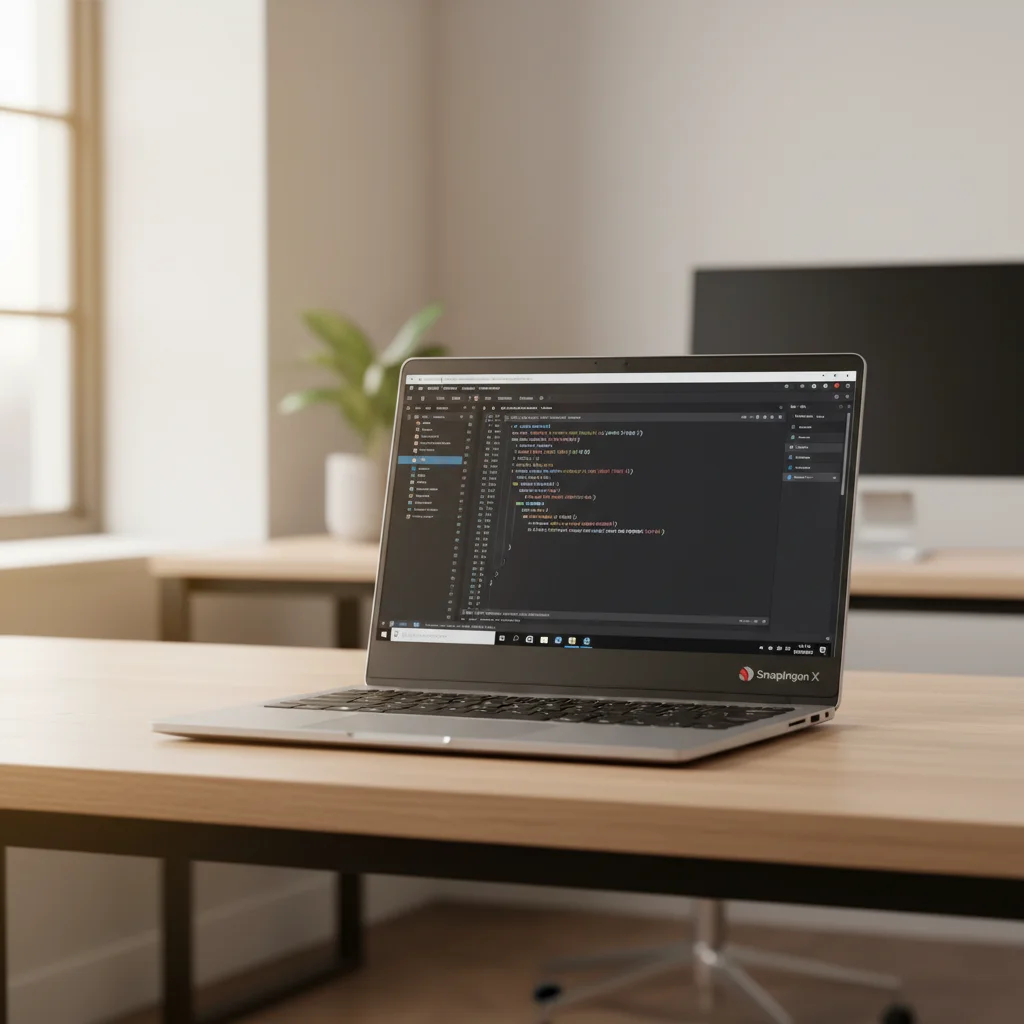
「ARM版Windowsで開発ツールが動くのか」という不安は、多くの開発者が持つ疑問です。結論から言うと、VSCode、Node.js、Vivaldiブラウザなどの主流ツールはすべてARM64ネイティブ対応しており、問題なく動作します。
ARM版Windowsの実力を理解するには、何ができて何ができないかを明確に分けることが重要です。
省電力性と長時間バッテリー持続が、ARM版Windowsの最大の強みです。ARMプロセッサの特性により、日常的なWeb開発タスクでは以下が実現できます:
これらはすべてエミュレーション不要で、ネイティブ速度で動作します。
一方、以下の場面では制限や注意が生じます:
ARM64ネイティブ版が公式提供されており、Microsoft Build 2022で投入されました。日常的な開発では高速に動作し、拡張機能も豊富に利用できます。
# Microsoft StoreからARM版VS Codeをインストール可能
# または公式サイトからARM64版をダウンロードARM64対応版が提供されており、v18.18.0以上の推奨版が利用可能です。Scoopなどのパッケージマネージャーを使うと、セットアップが簡単です。
# Scoopを使用したインストール例
scoop bucket add versions
scoop install versions/nodejs18@18.18.0
scoop install pnpm
npm、pnpm、yarnといったパッケージマネージャーも問題なく動作します。さらに、ネイティブモジュール(better-sqlite3など)も、ビルドツールがあれば対応可能です。
ARM64ネイティブ版が提供されており、Web検証・開発に最適です。Chrome系のブラウザとしての互換性も高く、DevToolsも通常通り使用できます。
ARM版Windowsでのセットアップは、Intel/AMD機とほぼ変わりません。以下の流れで進めます。
# Scoop(パッケージマネージャー)をインストール
iwr -useb get.scoop.sh | iex

# Node.jsとパッケージマネージャーをインストール
scoop bucket add versions
scoop install versions/nodejs18@18.18.0
scoop install pnpm

# バージョン確認
node --version
npm --version
pnpm --versionscoop install gitでインストールARM版WindowsでもWSL2(Windows Subsystem for Linux)は問題なく動作します。Ubuntu ARM64をインストールすることで、Linux環境での開発も可能です。
# WSL2でUbuntuをインストール
wsl --install Ubuntu

# WSL内でNode.js環境を構築
sudo apt update
sudo apt install nodejs npm
これにより、Windows側とLinux側の両方で開発環境を持つことができます。
開発がメイン用途の場合、ノート型(クラムシェル型)が最適です。2-in-1タイプは柔軟性がありますが、キーボード品質や安定性の点でノート専用機に劣ります。
| 確認項目 | 重要度 | 理由 |
|---|---|---|
| バッテリー状態 | 🔴 高 | 設計容量比が80%以上を推奨。劣化が進むと買い替えコストが発生 |
| 保証期間 | 🔴 高 | ビックカメラ・ソフマップなど量販店の保証付き(3ヶ月~)を優先 |
| メモリ容量 | 🔴 高 | 開発用途なら16GB以上は必須。WSL多用なら32GB推奨 |
| ストレージ容量 | 🔴 高 | 256GBはすぐ満杯。512GB以上を推奨 |
| キーボード状態 | 🟠 中 | 実際に触れて打鍵感を確認。開発時間が長いため重要 |
| 画面解像度 | 🟠 中 | WQXGA(2560×1600)希望なら事前に確認が必須 |
「WQXGA(2560×1600)が欲しい」という場合、現状のARM版Windowsノートではほぼ選択肢がありません。Surface Laptop 7などは2.5K前後(約2304×1536)か3K超の解像度が採用されており、純粋なWQXGAはレアです。
解像度を優先する場合は、Intel/AMD搭載の中古ノート(ThinkBook 13s ITLなど)を検討する方が現実的です。
ARM版Windowsノートは、MacBook Airに匹敵するバッテリー持続性を実現しています。実際の開発環境では、以下のような動作時間が期待できます:
これは、x86系Windowsノートでは実現しにくい性能です。
Snapdragon X Elite搭載機は、Copilot+ PC対応により、以下のAI機能が利用可能です:
これらは、今後の開発環境において重要になる可能性があります。
ARM版Windowsの購入を検討する前に、以下を確認しておくことをお勧めします:
これらが確認できれば、ARM版Windowsへの移行リスクはぐっと低くなります。
結論:VSCode、Node.js、Vivaldiブラウザを主に使うWeb開発なら、ARM版Windowsは十分実用的です。
開発環境の要件が明確で、互換性に問題がなければ、中古Surface Laptop 7やThinkPad T14s Gen6から始める価値は十分あります。特に、モバイルでのコーディングやリモート開発が多い場合、ARM版Windowsの優位性は顕著です。
ぜひ、この機会にARM版Windowsでの開発環境構築を検討してみてください。
記事数の多いカテゴリから探す