

プッシュ通知
新記事をすぐにお知らせ
🎙️ 音声: ずんだもん / 春日部つむぎ(VOICEVOX)
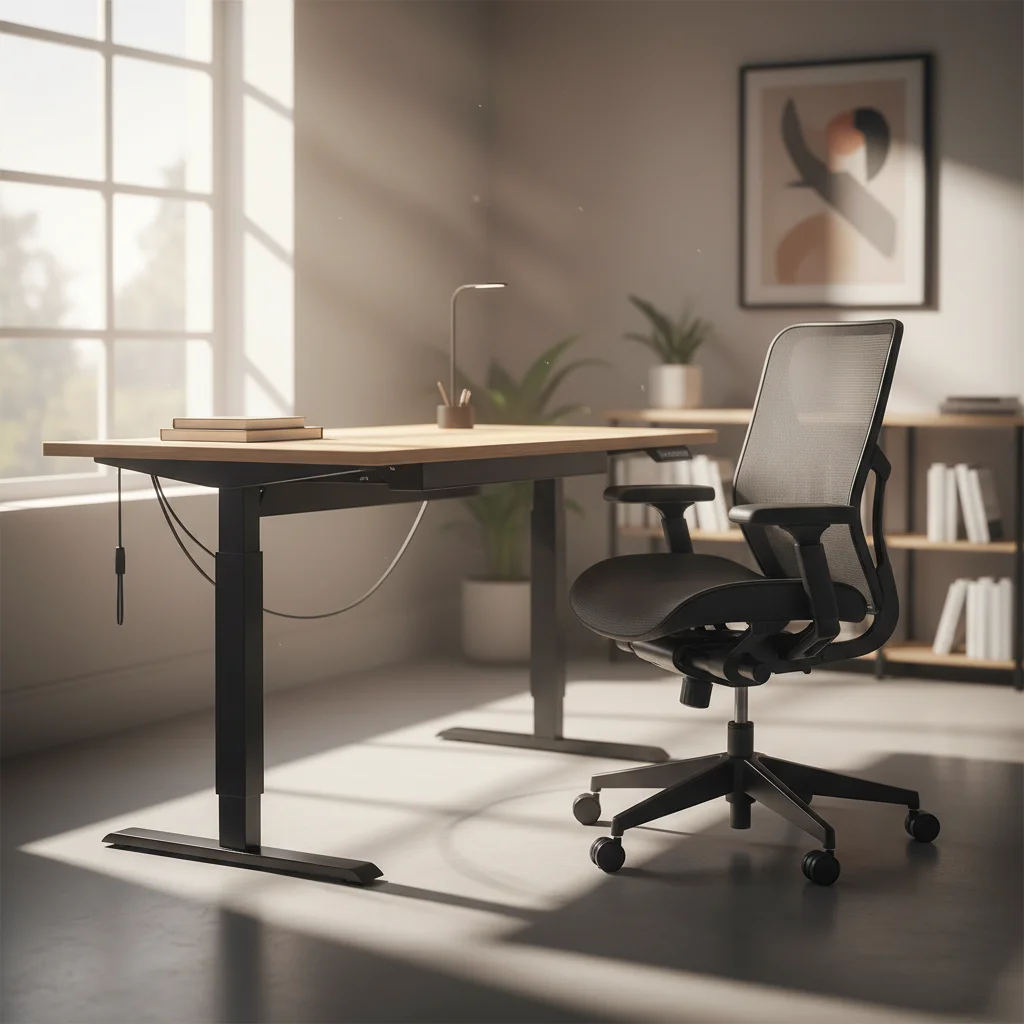
フルリモートエンジニアにとって、椅子と机は「家具」ではなく「生産性と健康への投資」です。予算5万円以内でも、電動昇降機能と豊富な調整機能を備えた製品が多く存在します。本記事では、実際に購入可能な具体的なモデルと、それらを効果的に組み合わせるノウハウを詳しく解説します。適切な選択と調整により、あなたのリモートワーク環境は劇的に改善されるでしょう。
フルリモートエンジニアにとって、デスク環境への投資は後悔しやすい領域です。多くのエンジニアが「もっと早く良い椅子を買っておけばよかった」と述べています。しかし、予算が限られている場合、どのように選べばよいのでしょうか。
実は、5万円という予算は決して低くありません。むしろ、この予算内で調整機能が充実した製品を選ぶことができます。高級ブランド品(10万円以上)と5万円前後の製品との主な差は、ブランド価値や素材の質感よりも、むしろ「調整機能の細かさ」と「耐久性」です。
フルリモートエンジニアにとって本当に必要な機能は以下の3つです:
これらの機能は、5万円前後の製品でも十分に備わっているのです。
限られた予算の中では、配分が重要です。一般的には以下のような配分が推奨されます:
なぜなら、椅子は「1日のほとんどを過ごす場所」であり、ここが快適かどうかで集中力と生産性が大きく変わるからです。椅子選びで妥協すると、腰を痛めた瞬間、すべてのやる気が失われてしまいます。
電動昇降デスクは、フルリモートエンジニアにとって「あると便利」ではなく「必須」です。なぜなら、椅子の高さに合わせて机の高さを調整できることで、腕や肩への負担が劇的に軽減されるからです。
最高のコスパを実現するモデルです。
スペック:
コスパポイント:
このモデルの最大の魅力は、セール時に3万円を切る価格にもかかわらず、メモリー機能と衝突検知機能を備えている点です。メモリー機能により、朝は立ち作業、午後は座り作業というように、複数のプリセット高さを登録できます。衝突検知機能は、昇降中に障害物に当たると自動停止し、デスク下に物を置いた時の事故を防ぎます。
5年保証も付いており、長期的な安心感があります。
注意点:
天板サイズが120cm × 60cmと、やや小さめです。前回のガイドで推奨した180cm × 72cm以上には及びませんが、27インチモニター2枚であれば十分に配置できます。将来的に3枚以上のモニターを使う予定がある場合は、天板の拡張や買い替えを視野に入れるべきです。
安定性と機能性のバランスが取れたモデルです。
スペック:
コスパポイント:
このモデルはB評価で「揺れが少なく高評価」とされています。電動昇降デスクの中には、上下動時に天板が揺れやすいものもありますが、このモデルは脚部の設計が堅牢で、安定性に優れています。タイピングやマウス操作時の微細な揺れが少ないことは、長時間の作業において意外と重要な要素です。
手頃さと入手性が魅力のモデルです。
IKEA TROTTENやニトリのマーフィー2は、大型家具販売店で実物を確認できるという大きなメリットがあります。オンライン購入に不安がある場合、店舗で実際に昇降機能を試してから購入できます。
ただし、具体的なスペック情報は限定的なため、購入前に店舗スタッフに詳しく相談することをお勧めします。
エントリー向けの電動昇降デスクで、基本的な機能を備えています。詳細なスペック情報は限定的ですが、予算内で電動昇降機能を求める場合の選択肢となります。
椅子は、椅子は「1日のほとんどを過ごす場所」です。ここが快適かどうかで、集中力、生産性、そして長期的な健康が大きく変わります。予算5万円以内でも、調整機能が充実した高機能チェアは多く存在します。
最も推奨される、バランス型の高機能チェアです。
スペック:
推奨理由:
TOKIO CW01は、複数のエンジニアから高い評価を受けています。理由は、調整機能が非常に豊富でありながら、操作が直感的だからです。
特に注目すべき機能は:
ランバーサポートの独立型設計:背もたれと独立して、ランバーサポートの高さと前後の位置を調整できます。これにより、個人差の大きい腰の形状に対応できます。
座面前後調整:座面を前後に移動させることで、太ももの裏側への圧力を調整できます。長時間座ると、太ももの裏側が圧迫されて血流が悪くなることがありますが、この機能で改善できます。
オートバランスロッキング:背もたれを後ろに倒すと、自動的に座面が前に傾く仕組みです。これにより、後ろに倒れても腰が浮かず、安定した姿勢を保てます。
体型フィット性:
「体型フィットしやすく、家族共有やベンチャー向け」という評価が示すように、このモデルは様々な体型のユーザーに対応できます。家族複数人で使う場合や、会社のベンチャー環境で複数人が共有する場合でも、それぞれが自分に合った調整ができます。
前傾姿勢に特化した、プログラマー向けの高機能チェアです。
スペック:
推奨理由:
プログラマーは、キーボードに向かう時間が長く、自然と前傾姿勢になります。FlexiSpot C7は、この前傾姿勢を快適にサポートするために設計されています。
特に注目すべき機能は:
前傾姿勢対応:座面が前に傾く機能により、キーボード操作時の前傾姿勢を自然にサポートします。
メモリ機能:電動昇降デスクと同様に、複数の調整パターンをメモリできます。朝は前傾姿勢、午後は通常姿勢というように、時間帯で調整パターンを変えられます。
4方向アームレスト調整:上下左右の調整に加えて、角度調整も可能です。マウス操作時の腕の位置を細かく調整できます。
保証と信頼性:
3年保証が付いており、長期的な安心感があります。
シンクロロッキング機能で快適性を実現するモデルです。
スペック:
推奨理由:
シンクロロッキングは、背もたれを倒す角度に応じて、座面が自動的に傾く仕組みです。これにより、背もたれと座面の角度関係が常に最適に保たれます。
特に、長時間の作業で背もたれの角度を変えながら作業する場合に、快適性が大幅に向上します。
腰痛対策に特化した、メッシュ素材の高機能チェアです。
スペック:
推奨理由:
このモデルは「腰痛対策に優れ耐久性高」という評価が示すように、腰への負担を最小化するために設計されています。
特に注目すべき機能は:
ランバーサポート3ゾーン設計:腰の上部、中部、下部それぞれに独立したサポートを提供します。腰の形状は個人差が大きいため、3ゾーン設計により、より多くのユーザーに対応できます。
メッシュ全面:通気性に優れており、長時間座っても蒸れにくいです。夏場の作業環境では、この通気性が快適性を大幅に向上させます。
フットレスト付き:足を置く場所があることで、下半身の安定性が向上します。足がぶらぶらしていると、無意識のうちに体が緊張し、疲れやすくなります。
360度回転アームレスト:アームレストが回転することで、様々な作業姿勢に対応できます。
樹脂メッシュで蒸れにくい、オートフィット機能搭載のモデルです。
スペック:
推奨理由:
このモデルは「樹脂メッシュで蒸れにくい」という特徴があり、通気性を重視するユーザーに向いています。オートフィットロッキング機能により、ユーザーの背中の形状に自動的に適応します。
予算5万円以内という制約の中で、机と椅子を組み合わせる場合、複数の戦略があります。以下の3つのパターンを検討してください。
FlexiSpot 電動式デスク(¥26,850) + TOKIO CW01椅子(¥50,000)
総予算:¥76,850
このパターンは、電動昇降デスクと高機能椅子の両立を目指すものです。電動デスクに予算を抑えることで、椅子に十分な予算を確保できます。
メリット:
デメリット:
推奨対象:
サンワダイレクト 100-ERD038M(¥47,800) + TOKIO OCV21椅子(¥50,000)
総予算:¥97,800
このパターンは、デスクの安定性と椅子のシンクロロッキング機能を重視するものです。
メリット:
デメリット:
推奨対象:
IKEA TROTTEN / ニトリ マーフィー2(¥40,000以下) + FlexiSpot C7椅子(¥50,000台)
総予算:¥90,000以下
このパターンは、入手性と実物確認を優先するものです。
メリット:
デメリット:
推奨対象:
机と椅子を購入した後、最も重要なのが「高さ関係の調整」です。この調整を正確に行わないと、せっかく高機能な製品を購入しても、その性能を引き出せません。
1. 椅子の座面高さ
椅子に座った時、以下の条件を満たす高さに調整してください:
多くの人は、座面を高すぎる位置に設定してしまいます。足がぶらぶらしている状態は、一見快適に見えますが、実は下半身に余計な緊張を生み出し、疲れやすくなります。
2. 机の高さ
椅子の座面高さが決まった後、机の高さを調整します。以下の条件を満たす高さに調整してください:
机が高すぎると、肩が上がり、肩こりの原因になります。机が低すぎると、前かがみになり、腰への負担が増加します。
3. モニターの高さ
最後に、モニターの高さを調整します。以下の条件を満たす高さに調整してください:
モニターが低すぎると、首が下がり、首や肩への負担が増加します。モニターが高すぎると、首が上がり、これも首への負担になります。
ステップ1:椅子の座面高さを決める
ステップ2:机の高さを合わせる
ステップ3:モニターの高さを合わせる
複数のモニターを使う場合、以下の配置が推奨されます:
配置例1:メイン作業用 + サブ作業用
この配置により、首を大きく動かさずに、複数の情報源にアクセスできます。
配置例2:コーディング + 実行結果確認
この配置により、コードを編集しながら、即座に実行結果を確認できます。
もし、机と椅子の高さ関係が合わない場合は、以下の対策を検討してください:
1. キーボードの角度を調整する
キーボードの足を立てて、角度を付けることで、手首の角度を調整できます。ただし、一般的には、キーボードの足は立てない方が手首への負担が少ないとされています。
2. モニターアームを導入する
モニターアームを使用することで、モニターの高さを自由に調整できます。机の上にモニターを直置きするよりも、柔軟な調整が可能です。
3. 座面クッションを追加する
座面の高さが足りない場合、クッションを追加することで調整できます。ただし、クッションを追加すると、座面の硬さが変わるため、長時間の座業で腰への負担が増加する可能性があります。
椅子と机を購入した後、以下の追加投資により、さらに快適性を高めることができます。
モニターアームは、モニターの高さと角度を自由に調整できる便利なツールです。机の上のスペースを有効活用できるという利点もあります。
推奨機能:
分割型キーボードやエルゴノミック設計のキーボードを使用することで、手首への負担を軽減できます。
推奨タイプ:
足を置く場所があることで、下半身の安定性が向上します。特に、椅子の座面高さが高い場合に効果的です。
椅子は、必ず実物を座って確認してから購入してください。オンライン画像では判断できない、座面の硬さ、背もたれのフィット感、アームレストの位置などが、実物を座ることで初めて分かります。
IKEA、ニトリ、オフィス家具販売店などで、実物を確認できる環境を探してください。
オンライン購入する場合、返品・交換ポリシーを確認してください。多くのメーカーは、開梱後の返品を受け付けていません。購入前に、ポリシーを詳しく確認することが重要です。
電動昇降デスクは、組み立てが必要な場合があります。組み立てに自信がない場合は、配送業者の組み立てサービスを利用することを検討してください。
椅子や机は、長期間使用するものです。保証期間と保証内容を確認し、長期的なサポートが期待できるメーカーを選ぶことが重要です。
フルリモートエンジニアにとって、椅子と机は「家具」ではなく「生産性と健康への投資」です。予算5万円以内という制約の中でも、高機能な製品を選択することは十分可能です。
最終的な推奨組み合わせ:
この組み合わせにより、以下が期待できます:
購入後は、本記事で解説した「高さ関係の調整」を正確に行うことで、製品の性能を最大限に引き出すことができます。
フルリモートエンジニアの皆さんが、快適で生産的なワーク環境を実現されることを願っています。
記事数の多いカテゴリから探す