

プッシュ通知
新記事をすぐにお知らせ
🎙️ 音声: ずんだもん / 春日部つむぎ(VOICEVOX)
富士通PRIMERGY TX1320 M5は、中古市場で見つかる場合、Proxmoxクラスタの追加ノードとして極めてコストパフォーマンスに優れた選択肢です。PXE自動化を活用すればライセンス費用をかけずに完全リモート運用が可能になり、小規模オフィスや自宅サーバー環境での拡張に最適です。
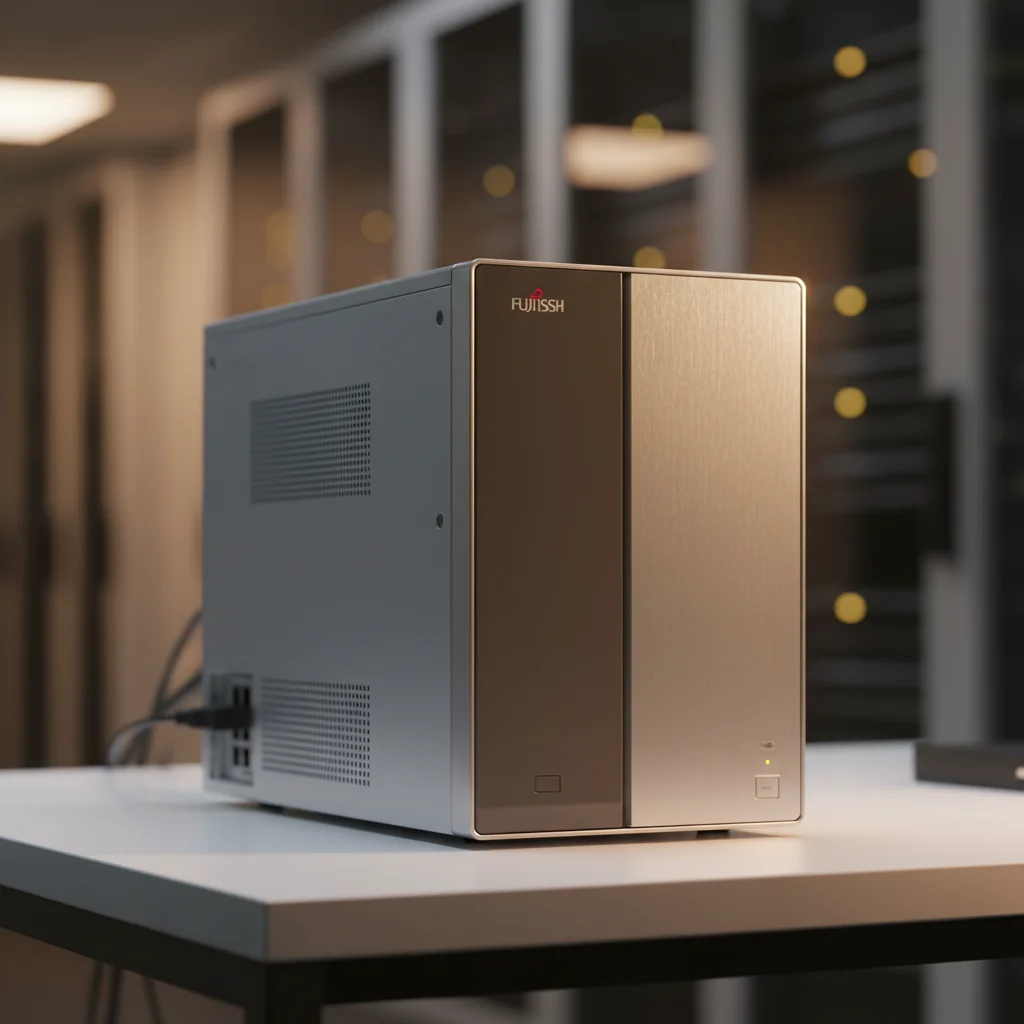
富士通が販売するPRIMERGY(プライマジー)TX1320 M5は、タワー型の小型サーバーです。今回検討する構成は以下の通り:
| 項目 | 仕様 |
|---|---|
| CPU | Xeon E-2386G(6コア/12スレッド、最大4.7GHz) |
| メモリ | DDR4-3200 ECC 32GB(最大128GB対応) |
| ストレージ | 2.5インチ SSD 480GB×3台 |
| 筐体 | タワー型、約98mm×400mm×340mm |
| 静音性 | 実測約17dB(A) |
| 拡張性 | PCIe Gen4 x8スロット複数、1GbE×2ポート |
| リモート管理 | iRMC S5(HPE iLO相当) |
新品で同等スペックを揃えようとすると、通常は十数万円以上の投資が必要ですが、中古市場では約5万円程度で購入できる場合があります。これは非常に割安な水準です。
中古品のため、インストール前に以下をチェックしておくことが重要です:
BIOS/UEFI設定の確認
iRMCの初期化
RAIDカードの有無確認
電源ユニット
最もシンプルな方法は、ISOメディアからのインストールです:
Proxmox VE ISOの取得
インストール実行
初期設定
https://[サーバーIP]:8006 にアクセス既存のクラスタに参加しているサーバーの1台をPXEサーバーとして使用します:
# Ubuntu/Debianの場合
sudo apt update
sudo apt install dnsmasq

# dnsmasqの設定
sudo nano /etc/dnsmasq.conf
設定ファイルに以下を追加:
# DHCP設定
dhcp-range=192.168.1.100,192.168.1.200,24h
dhcp-boot=pxelinux.0,pxeserver,192.168.1.10

# TFTP設定
enable-tftp
tftp-root=/tftpboot/tftpboot/pxelinux.cfg/default を作成:
default linux
label linux
  kernel /images/proxmox/vmlinuz
  initrd /images/proxmox/initrd
append ip=dhcp url=http://192.168.1.10/proxmox-auto-installHTTPサーバーで配信する自動インストール設定ファイル:
# /var/www/html/proxmox-auto-install
---
global:
  keyboard: ja
  locale: ja_JP.UTF-8

network:
  iface: eth0
  proto: dhcp

disk-setup:
  filesystems:
    - target: /dev/sda
      discard: true
      content:
        - type: partition
          size: 512M
          content:
            - type: filesystem
              fstype: fat
              format: true
        - type: partition
          size: -1
          content:
            - type: lvm_pv
              volgroup: pve

  lvmgroups:
    - name: pve
      pvs:
        - /dev/sda2
      lvs:
        - name: root
          size: 20G
          content:
            - type: filesystem
              fstype: ext4
              format: true
              mount: /

hostname: pve-node-01
timezone: Asia/Tokyo

password: your-secure-passwordBIOS設定
iRMCで電源ON
完了待機
https://[新規ノードIP]:8006 にアクセス重要:複数ノードを同時に参加させるとクラスタが破損する可能性があるため、1ノードずつ実行してください。
SSD 480GB×3台を効果的に活用:
# ZFS RAIDZ1を構築(実効容量約960GB)
zpool create -f pve-storage raidz /dev/sda /dev/sdb /dev/sdc

# ストレージプールとしてProxmoxに登録
# Web UI → ストレージ → コンテンツ種別で VM/Container イメージを指定1GbE×2ポートを活用:
# /etc/network/interfaces の例
auto lo
iface lo inet loopback

auto eth0
iface eth0 inet static
  address 192.168.1.50/24
  gateway 192.168.1.1

auto eth1
iface eth1 inet manualXeon E-2386G 6コア/32GBメモリの構成では:
が実用的な目安です。
iRMCのライセンスなしでも以下は可能:
| 機能 | 対応 |
|---|---|
| 電源ON/OFF/リセット | ✅ 可能 |
| ハードウェア監視(温度・ファン・電源) | ✅ 可能 |
| SNMP監視ツール連携 | ✅ 可能 |
| リモートコンソール(KVM) | ❌ ライセンス必要 |
| 仮想メディア | ❌ ライセンス必要 |
初期インストール時:
運用中:
「今すぐ必要」でなければ、中古市場をウォッチして必要に応じて後から購入する方が経済的です。
中古品購入時の確認項目:
Proxmoxクラスタの追加ノードとして、または小規模オフィスのエントリーサーバーとして、このサーバーは極めて有力な選択肢です。初期投資を抑えながら、スケーラブルな仮想化基盤を構築したい場合は、検討する価値が十分あります。
記事数の多いカテゴリから探す