

プッシュ通知
新記事をすぐにお知らせ
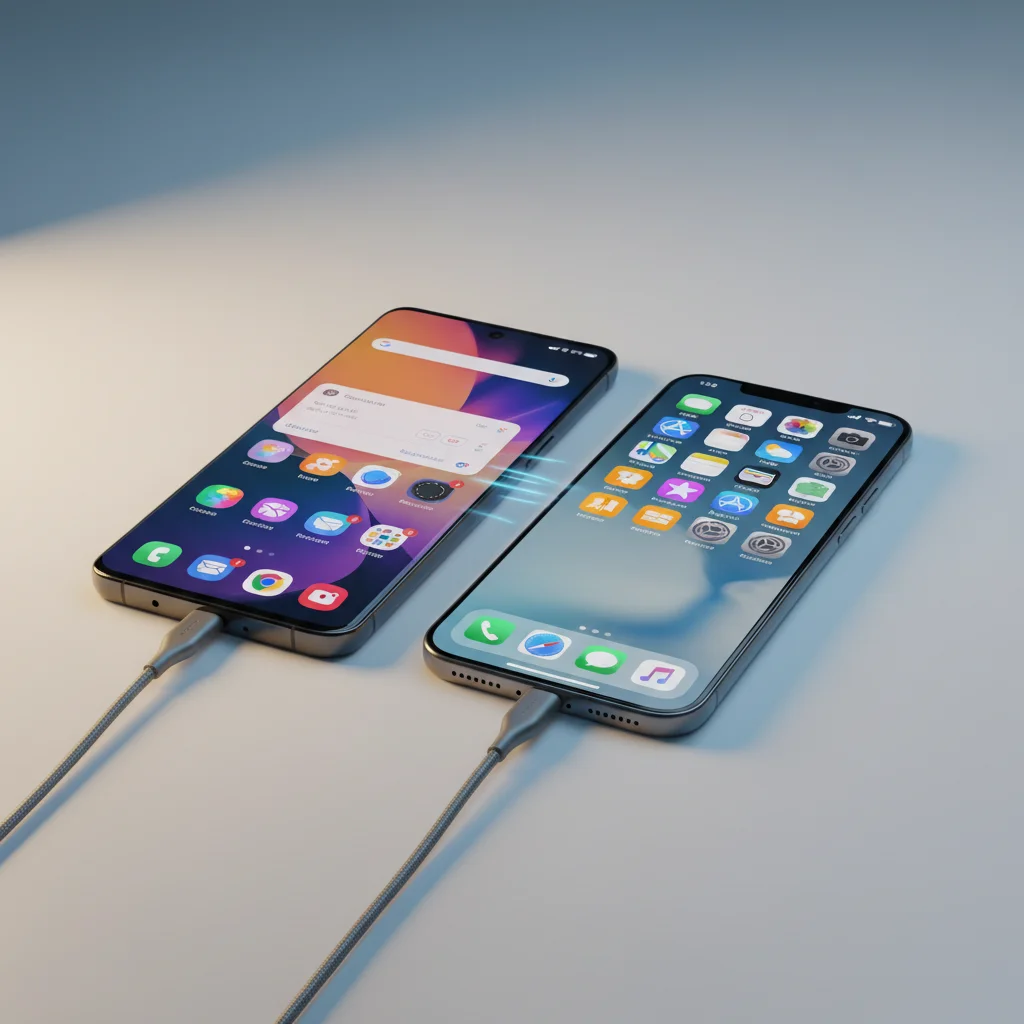
GalaxyからiPhoneへの乗り換えは、直感的で統一されたUIと優れたエコシステムという大きなメリットがある一方で、OS間のデータ移行の複雑さ、SDカード非対応、カスタマイズ性の低下という実質的な障壁があります。これらの課題は乗り換え前の十分な準備と、段階的な移行プロセスによって大幅に軽減できるため、メリット・デメリットを理解したうえで計画的に進めることが成功の鍵となります。
スマートフォンのOS間での乗り換えは、同じOS内での機種変更よりも複雑です。特にGalaxyのようなカスタマイズ性の高いAndroidデバイスから、iPhoneのシンプルで統一されたiOSへの移行は、多くのユーザーにとって大きな決断になります。
実は、GalaxyからiPhoneへの乗り換えはソフトウェア面では非常に魅力的です。iPhoneは全機種で同じインターフェースを提供し、ジェスチャー操作や標準アプリの配置が統一されているため、機種変更後も直感的に操作を続けられます。また、Appleが全てのハードウェアとソフトウェアを統一開発しているため、動作の速さとスムーズさ(いわゆる「ヌルサク」動作)が実現でき、タッチレスポンスが高く、アプリ起動・切り替えが高速です。
しかし、この乗り換えを実現するには、複数の実質的な障壁を乗り越える必要があります。本記事では、GalaxyからiPhoneへの乗り換えで直面する主な障壁と、それぞれの対策方法を詳しく解説します。乗り換えを検討中のGalaxyユーザーは、これらの課題を事前に理解することで、スムーズで失敗のない移行が可能になります。
GalaxyからiPhoneへのデータ移行が複雑な最大の理由は、AndroidとiOSが根本的に異なるOSアーキテクチャを採用しているためです。ファイルシステム、アプリ構造、権限管理が全く異なり、単純なコピー&ペーストでは対応できません。
Appleは「iOSに移行」という専用アプリを提供しており、これを使用することでAndroidデバイスからのデータ転送が可能です。しかし、このアプリは全てのデータを完全に移行できるわけではありません。写真や連絡先、カレンダーなどの基本的なデータは転送できますが、アプリ自体やアプリ内に保存されているデータ(例えば、LINEのメッセージ履歴やゲームアプリの進捗状況)は転送対象外となります。
このため、Galaxyで使用していた多くのアプリについて、iPhoneでの個別引き継ぎ手続きが必須になるのです。
「iOSに移行」アプリを使用する際には、いくつかの重要な制限があります。
初期設定のタイミングが重要です。このアプリは、iPhoneの初期設定中(セットアップ画面の「Androidからデータを移行」という画面)でのみ使用できます。つまり、iPhoneを購入して、初期設定を完了させてしまった後では、このアプリを使用することができなくなってしまいます。
もし初期設定を完了させた後に気が付いた場合、iPhoneを初期化して、もう一度セットアップを最初からやり直す必要があります。これは非常に手間がかかるプロセスであり、既に新しいiPhoneで作業を進めていた場合、その作業が全て失われてしまう可能性があります。
したがって、Galaxyからの乗り換えを決めたら、新しいiPhoneを受け取ったら、まず初期設定を進める前に、Galaxyを手元に用意して「iOSに移行」アプリの準備を整えることが極めて重要です。
「iOSに移行」アプリで転送できないデータの代表例が、アプリ内データです。特に重要なのが以下のアプリケーションです:
LINEの引き継ぎは、最も多くのユーザーが直面する課題です。Galaxyで使用していたLINEアカウント、メッセージ履歴、トーク画面のバックアップを取得し、iPhoneのLINEアプリで復元する必要があります。この手続きを行わないと、メッセージ履歴が失われる可能性があります。
ゲームアプリの進捗状況も、アプリごとに異なる引き継ぎ方法が用意されています。多くのゲームアプリでは、Game CenterやGoogleアカウント、またはゲーム内で発行される引き継ぎコードを使用して、プレイ進捗を復元します。しかし、アプリによって引き継ぎ方法が大きく異なるため、事前に各アプリの引き継ぎ手順を調べておく必要があります。
その他の重要なアプリとして、銀行アプリ、決済アプリ(PayPayやメルペイなど)、SNSアプリ(InstagramやTwitter)などがあります。これらも個別に設定し直す必要があります。
複雑なデータ移行を成功させるためには、事前の計画が不可欠です。以下のステップで進めることをお勧めします:
ステップ1:使用中のアプリをリストアップします。Galaxyで現在使用しているアプリを全てリストアップし、各アプリがiPhoneで対応しているかどうかを事前に確認します。App Storeで検索して、同じアプリがiOS版として提供されているかチェックしましょう。
ステップ2:各アプリの引き継ぎ方法を調査します。特に重要なアプリについて、公式ドキュメントやサポートページで、iPhoneへの移行方法を詳しく確認します。引き継ぎに必要なコードやパスワード、バックアップファイルの取得方法などを事前に把握しておきます。
ステップ3:バックアップを取得します。Galaxyのデータをクラウドストレージ(Google Drive、OneDrive、Dropboxなど)にバックアップしておきます。写真や動画、ドキュメントなど、重要なデータは複数の場所に保存することをお勧めします。
ステップ4:新しいiPhoneを受け取ったら、すぐに初期設定を開始します。「iOSに移行」アプリを使用して、Galaxyからのデータ転送を実行します。この時点で、Galaxyを手元に用意しておく必要があります。
ステップ5:個別アプリの引き継ぎを実行します。初期設定完了後、重要なアプリから順に引き継ぎ手続きを進めます。引き継ぎに失敗した場合に備えて、サポートページやカスタマーサービスの連絡先を控えておくと良いでしょう。
これまでのiPhoneは、Lightningという独自の端子を採用していました。一方、Galaxyを含むほとんどのAndroidデバイスは、USB-Cという標準規格の端子を採用しています。このため、Galaxyで使用していたUSB-CケーブルがiPhoneで使用できず、別途ケーブルを購入する必要がありました。
しかし、iPhone 16シリーズからは、AppleもUSB-Cを採用しました。つまり、Galaxyで使用していたUSB-Cケーブルが、そのままiPhone 16で使用できるようになったのです。これは、乗り換えユーザーにとって大きなメリットであり、ケーブルやアダプタの追加購入が不要になりました。
ただし、iPhone 15以前のモデル(iPhone 15 Pro、iPhone 15 Pro Max)の購入を検討している場合は、Lightningケーブルが必要になるため、注意が必要です。
Galaxyの大きな特徴の一つが、SDカードスロットによるストレージ拡張機能です。多くのGalaxyモデルでは、SDカードを挿入することで、本体ストレージを拡張でき、写真や動画、その他のファイルを大量に保存できます。
一方、iPhoneにはSDカードスロットがありません。iPhoneのストレージは、購入時に決定された容量で固定されており、後から拡張することはできないのです。iPhone 16でも、64GB、128GB、256GB、512GB、1TBのいずれかを選択する必要があります。
Galaxyで大量のデータをSDカードに保存していた場合、iPhoneへの乗り換えは大きな課題になります。以下の対策が考えられます:
クラウドストレージの活用が最も現実的です。Google One、iCloud、OneDrive、Dropboxなどのクラウドストレージサービスを利用して、写真や動画、ドキュメントをクラウドに保存します。これにより、デバイスのストレージを圧迫することなく、どのデバイスからでもアクセスできるようになります。
iPhoneのストレージ容量を大きめに選択することも有効です。256GB以上のモデルを選ぶことで、多くのデータをiPhone本体に保存できます。ただし、容量が大きいほど価格も高くなるため、予算とのバランスを考慮する必要があります。
パソコンとの連携も重要な対策です。iPhoneで撮影した写真や動画を、定期的にパソコンに転送・バックアップしておくことで、iPhoneのストレージを効率的に管理できます。
iPhone 16でUSB-Cが採用されたことは大きな進歩ですが、転送速度に関しては注意が必要です。
iPhone 16の標準モデル(iPhone 16、iPhone 16 Plus)は、USB 2規格に対応しており、最大転送速度は480Mb/s(メガビット毎秒)です。一方、iPhone 16 Pro、iPhone 16 Pro Maxは、USB 3規格に対応しており、最大転送速度は10Gbps(ギガビット毎秒)です。
この差は、大容量のファイルを転送する際に顕著になります。例えば、4K動画のような大きなファイルをパソコンからiPhoneに転送する場合、標準モデルでは時間がかかる可能性があります。Galaxyで大容量ファイルの転送に慣れていたユーザーは、この転送速度の低下を感じるかもしれません。
大容量ファイルの頻繁な転送が必要な場合は、iPhone 16 ProまたはiPhone 16 Pro Maxの購入を検討する価値があります。
Galaxyを含むAndroidスマートフォンの大きな利点の一つが、高度なカスタマイズ性です。Galaxyユーザーは、ホーム画面のレイアウトを自由に変更し、グリッド数を調整し、テーマを選択し、ウィジェットを配置して、完全にオリジナリティの高い画面を実現できます。
さらに、ランチャーアプリを変更することで、ホーム画面全体のインターフェースを大きく変えることも可能です。例えば、「Nova Launcher」や「Microsoft Launcher」といった第三者製ランチャーアプリをインストールすることで、Androidの標準インターフェースから大きく異なる使用感を実現できます。
一方、iPhoneのカスタマイズ性は非常に限定的です。ホーム画面のアイコン配置は変更できますが、グリッド数は固定されており、ウィジェットの配置も制限されています。iOS 17以降では、ロック画面のカスタマイズが拡張されましたが、それでもAndroidほどの自由度はありません。
Galaxyで実現していた、完全にカスタマイズされたホーム画面を、iPhoneで再現することは難しいのです。このため、Androidのカスタマイズ性を重視していたユーザーは、iPhoneへの乗り換え後、この制限にストレスを感じる可能性があります。
Galaxyなどの多くのAndroidスマートフォンでは、マルチウィンドウ機能が搭載されています。この機能を使用することで、画面を分割して、2つのアプリを同時に表示・操作することができます。例えば、YouTubeで動画を再生しながら、Chromeでウェブページを閲覧するといった使い方が可能です。
マルチウィンドウ機能は、生産性を大幅に向上させる機能であり、特にビジネスユーザーやマルチタスク志向のユーザーにとって重要です。
一方、iPhoneはマルチウィンドウ機能をサポートしていません。iPad Pro、iPad Air、iPad(第5世代以降)では「Split View」というマルチウィンドウ機能が利用可能ですが、iPhoneでは提供されていないのです。
iPhoneでは、複数のアプリを同時に表示することはできず、アプリを切り替えながら操作することになります。これは、Galaxyでマルチウィンドウを活用していたユーザーにとって、大きな機能喪失となります。
Galaxyで使用していた電子マネーアプリが、iPhoneで対応していない可能性があります。特に、Android専用の決済アプリやサービスが存在する場合、乗り換え後に利用できなくなるリスクがあります。
例えば、Galaxyに搭載されている「Samsung Pay」は、iPhoneでは利用できません。代わりに、iPhoneではApple Payを使用することになります。Apple Payは、Suica、PASMO、QUICPay、iDなど、多くの電子マネーサービスに対応していますが、一部のサービスはApple Pay非対応の可能性があります。
乗り換え前に、現在使用している電子マネーサービスがiPhoneで対応しているかどうかを確認することが重要です。対応していない場合は、別の決済方法を用意する必要があります。
iPhoneのUIは、Galaxyのそれとは大きく異なります。Appleは、全機種で統一されたシンプルなUIを提供しており、ジェスチャー操作やアプリの配置が標準化されています。
具体的には、以下のような違いがあります:
これらの違いに慣れるまでには、数週間から数ヶ月の学習期間が必要です。特に、長年Galaxyを使用していたユーザーは、iPhoneの操作方法に戸惑う可能性があります。
同じアプリでも、iOS版とAndroid版では、操作感が異なる場合があります。例えば、LINEやInstagramなどの人気アプリは、両プラットフォームで提供されていますが、UIデザインや機能配置が異なることがあります。
Galaxyで慣れた操作方法が、iPhoneでは通用しないケースが多くあり、アプリごとに新しい操作方法を学ぶ必要があります。
乗り換えを決める前に、現在使用している重要なアプリがiPhoneで対応しているかどうかを確認することが極めて重要です。App Storeで検索して、同じアプリがiOS版として提供されているかチェックしましょう。
万が一、重要なアプリがiOS非対応の場合、以下の対策が考えられます:
iPhoneはSDカード非対応のため、本体ストレージに保存できるデータ量は限定されています。現在Galaxyに保存されているデータ量を把握し、iPhoneで必要なストレージ容量を計算することが重要です。
Galaxyの設定メニューから「ストレージ」を選択することで、現在使用されているストレージ容量を確認できます。写真や動画が多い場合は、256GB以上のiPhoneを選択することをお勧めします。
現在使用している電子マネーサービスや決済アプリがiPhoneで対応しているかどうかを、事前に確認することが重要です。特に、仕事で使用している決済システムがある場合は、乗り換え前に必ず確認しましょう。
複雑なデータ移行を成功させるためには、事前の詳細な計画が不可欠です。以下のタイムラインで進めることをお勧めします:
乗り換え1ヶ月前:使用中のアプリをリストアップし、各アプリのiOS対応状況を確認します。重要なアプリについて、引き継ぎ方法を詳しく調査します。
乗り換え2週間前:Galaxyのバックアップを取得します。Google Drive、OneDrive、Dropboxなどのクラウドストレージに、写真、動画、ドキュメントをアップロードします。
乗り換え1週間前:各アプリの引き継ぎに必要なコードやパスワード、バックアップファイルを事前に取得します。特にLINE、ゲームアプリ、銀行アプリについては、引き継ぎコードを発行しておきます。
乗り換え当日:新しいiPhoneを受け取り、初期設定を開始します。「iOSに移行」アプリを使用して、Galaxyからのデータ転送を実行します。
乗り換え直後:個別アプリの引き継ぎを実行します。重要なアプリから順に進めます。
iPhoneへの乗り換えを機に、Apple Ecosystemへの移行を検討することをお勧めします。Apple Ecosystemとは、iPhone、iPad、Mac、Apple Watch、AirPodsなどのApple製品が、シームレスに連携する環境のことです。
例えば、以下のような連携が可能です:
これらの連携機能は、Apple Ecosystemの大きな利点であり、生産性を大幅に向上させることができます。ただし、これらの機能を活用するには、複数のApple製品が必要になる場合があります。
iPhoneへの乗り換え後、何か問題が発生した場合に備えて、Appleのサポートリソースを事前に確認しておくことをお勧めします。
以下の特徴に当てはまるユーザーは、GalaxyからiPhoneへの乗り換けが向いています:
一方、以下の特徴に当てはまるユーザーは、現時点ではGalaxyの継続を検討したほうが良いかもしれません:
GalaxyからiPhoneへの乗り換えは、ソフトウェアの使い勝手面では大きなメリットがあります。シンプルで直感的なUI、高速で安定した動作、長期的なOSサポート、Apple Ecosystemとの連携など、多くの利点があります。
しかし、OS間のデータ移行の複雑さ、SDカード非対応、カスタマイズ性の低下、マルチウィンドウ機能の非対応など、実質的な障壁も存在します。これらの課題を理解したうえで、自分のニーズと優先順位を明確にすることが重要です。
乗り換えを決めた場合は、本記事で紹介した段階的な移行計画を立て、事前準備を十分に行うことで、スムーズで失敗のない乗り換えが可能になります。特に、データ移行のタイミングと、各アプリの引き継ぎ手続きに注意することが鍵となります。
また、iPhone 16でUSB-C対応となったことで、ハードウェア面での互換性が向上し、乗り換えのハードルが低くなったことも大きなメリットです。これを機に、iPhoneへの乗り換えを検討してみてはいかがでしょうか。
記事数の多いカテゴリから探す